Introducción a DaVinci Resolve
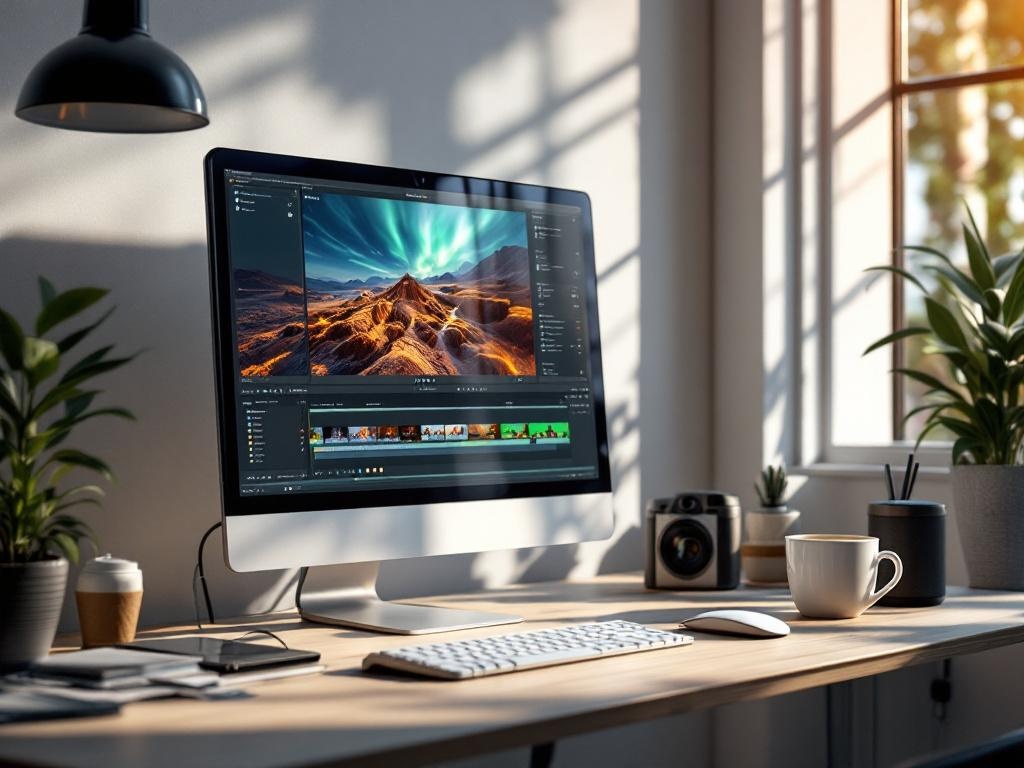
DaVinci Resolve es un software de edición de video que se ha ganado un lugar destacado tanto entre los profesionales del cine como entre los entusiastas de la edición. Desarrollado por Blackmagic Design, esta herramienta destaca por ofrecer una impresionante gama de funciones de edición gratuitas, que rivalizan y superan a menudo las opciones de sus competidores de pago. Lo que hace a DaVinci Resolve verdaderamente especial es su capacidad para combinar edición, corrección de color, efectos visuales y postproducción de audio en una única aplicación. Esto permite a los usuarios manejar todas las etapas de la producción de video sin necesidad de cambiar entre diferentes programas.
Una de las características más apreciadas de DaVinci Resolve es su avanzado sistema de color. Con herramientas como los nodos de corrección de color, los editores pueden realizar ajustes minuciosos en el tono, saturación, brillo y más, logrando acabados de alta calidad que se esperan en producciones cinematográficas. Además, su capacidad para manejar proyectos en 4K, 8K e, incluso, HDR lo convierten en una opción ideal para crear contenido de alta resolución.
La popularidad de DaVinci Resolve no es casualidad. Es utilizado por grandes estudios de Hollywood y empresas de producción alrededor del mundo, gracias a su fiabilidad y su amplio conjunto de herramientas. Pero lo que realmente ha popularizado a DaVinci Resolve es su accesibilidad. Aunque ofrece una versión de paga llamada «DaVinci Resolve Studio» con características adicionales, la versión gratuita tiene prácticamente todas las funciones que un editor novel o semiprofesional podría necesitar.
Además, DaVinci Resolve va más allá de la edición básica al proporcionar una plataforma completa para la creación de efectos visuales y gráficos en movimiento a través de su módulo integrado Fusion. Este aspecto es especialmente útil para quienes buscan integrar efectos especiales, rotoscopia o animaciones de texto en sus proyectos. Al tener todo esto al alcance sin costos adicionales, es fácil entender por qué tantos creadores de contenido optan por DaVinci Resolve.
Pese a su complejidad, DaVinci Resolve ha sido diseñado para ser lo más intuitivo posible. Para quienes son nuevos en la edición, enfrentarse por primera vez al software podría ser intimidante; sin embargo, la comunidad en línea en torno a DaVinci es increíblemente activa, ofreciendo tutoriales, consejos y trucos que facilitan el proceso de aprendizaje. Esto significa que, incluso sin experiencia previa, es posible comenzar a crear proyectos impresionantes en poco tiempo.
Finalmente, DaVinci Resolve sigue evolucionando. Con cada actualización, Blackmagic Design añade nuevas funciones y mejoras, lo que garantiza que el software se mantenga a la vanguardia de las necesidades de la industria audiovisual. Ya sea que estés trabajando en proyectos caseros o en superproducciones cinematográficas, DaVinci Resolve es una herramienta que seguramente potenciará tu capacidad creativa y te permitirá expresar tus ideas con la máxima calidad y precisión.
Cómo Instalar DaVinci Resolve
Instalar DaVinci Resolve es el primer paso para comenzar a transformar tus ideas en proyectos de video impactantes. Las guías oficiales están disponibles en el sitio web de Blackmagic Design, el desarrollador detrás de este impresionante software de edición de vídeo.
Primero, accede a la página de descargas. DaVinci Resolve está disponible para Windows, macOS y Linux, lo que lo convierte en una opción versátil para editores de video en diferentes plataformas.
Para Windows, asegúrate de tener al menos Windows 10 de 64 bits. Un paso importante antes de la instalación es verificar que tu controlador de GPU esté actualizado, ya que DaVinci Resolve requiere un hardware gráfico potente para funcionar sin problemas. descarga el archivo de instalación. exe, ejecútalo y sigue las instrucciones en pantalla. Es recomendable realizar una instalación personalizada si deseas elegir una ubicación específica en tu disco duro.
Para usuarios de macOS, debes estar ejecutando macOS 10. 15 Catalina o versiones superiores. Descarga el instalador. dmg desde la página de descargas y haz doble clic para abrirlo. Arrastra DaVinci Resolve a la carpeta de aplicaciones. Si tu sistema operativo tiene configurada la seguridad para permitir solo apps de App Store, deberás ajustar las preferencias de seguridad para permitir la instalación desde fuentes identificadas.
En Linux, DaVinci Resolve es compatible principalmente con distribuciones basadas en CentOS. Descarga el paquete. zip desde el sitio oficial. Una vez descargado, descomprime el archivo. Accede al terminal y navega hasta la carpeta donde has extraído el contenido. Ejecuta el script de instalación con el comando sudo ./DaVinci_Resolve_Installer.run. Esta instalación puede requerir permisos de root, asegurándote de tener acceso administrador.
Es crucial conocer los requisitos de sistema antes de proceder con la instalación. Además de un sistema operativo actualizado y drivers gráficos recientes, DaVinci Resolve requiere al menos 16 GB de RAM, siendo 32 GB recomendados para procesos de edición HDR y 4K. El software de video en sí no es extremadamente pesado, pero para un rendimiento óptimo, es útil tener espacio de almacenamiento amplio y rápido, como un SSD.
En cuanto a los posibles problemas durante la instalación, en muchos casos, los usuarios reportan errores relacionados con gráficos o configuraciones de permisos, especialmente en macOS. Verifica que tu sistema operativo esté configurado para permitir la instalación de aplicaciones de desarrolladores identificados y que las actualizaciones de gráficos estén al día.
configurar DaVinci Resolve adecuadamente desde el comienzo puede ahorrarte tiempo y problemas en el futuro, permitiéndote concentrarte en la edición de video nada más termines la instalación. Una vez listo, estás a un paso de explorar todas las capacidades de este poderoso software sin desembolsar un solo centavo.
Interfaz de Usuario: Primeros Pasos
Entrar en un programa de edición de vídeo como DaVinci Resolve puede parecer intimidante al principio, pero una vez que te familiarizas con su interfaz, descubrirás que es bastante intuitivo. La pantalla principal se divide en varias áreas clave, cada una diseñada para facilitar diferentes etapas del proceso de edición.
Al abrir DaVinci Resolve, notarás inmediatamente un conjunto de pestañas en la parte inferior de la pantalla. Estas pestañas representan las diferentes «páginas» de Resolve, que son esencialmente diferentes módulos para tareas específicas: Medios, Edición, Fusion, Color, Fairlight y Entrega. Cada página ofrece herramientas específicas para diferentes aspectos del proceso de postproducción.
Empezamos con la página de Medios. Aquí es donde importas y organizas todos tus archivos de vídeo, audio y gráficos. Es vital mantener esta sección ordenada, ya que te permitirá encontrar rápidamente lo que necesitas más adelante. Un consejo útil es crear carpetas y subcarpetas dentro del panel de fuentes para clasificar tus clips por tipo o escena.
Luego está la página de Edición, el corazón de cualquier proyecto de DaVinci Resolve. Aquí encuentras la línea de tiempo donde arrastras tus clips y comienzas a armar tu vídeo. El panel de herramientas ofrece opciones como el corte y la inserción de clips, lo que te permite construir fácilmente tu historia visual. Para personalizar esta sección, puedes ajustar la vista de la línea de tiempo para mostrar más o menos detalles, según lo que necesites ver.
La página Fusion es probablemente la más avanzada. Se utiliza para efectos visuales y gráficos en movimiento. Aunque es potente, no es imprescindible para principiantes. Sin embargo, saber que está ahí significa que siempre puedes volver a esta página para añadir efectos visuales sorprendentes a tus proyectos cuando te sientas más cómodo con el software.
Continuamos con la página de Color, famosa en DaVinci Resolve por su potente capacidad de gradación de color. La interfaz aquí te permite ajustar el color y el tono de tus vídeos de manera altamente precisa, gracias a los nodos y herramientas como los círculos cromáticos. Experimentar con estas herramientas puede transformar tus vídeos hasta dejarlos con un acabado más cinematográfico.
Fairlight es el nombre de la página orientada al audio. Si bien es una de las más completas con herramientas profesionales para edición y mezcla de sonido, en sus aspectos básicos permite ajustes necesarios como reducir ruido de fondo o mejorar el nivel de una pista de diálogo. Personalizar la disposición de las pistas de audio puede ayudarte a mantener el orden mientras trabajas.
Finalmente, la página de Entrega te facilita la exportación de tu proyecto. La interfaz aquí gira en torno a las diferentes configuraciones de renderizado. Puedes simplificar este proceso creando ajustes preestablecidos que se adapten a tus necesidades frecuentes, lo que ahorrará tiempo cada vez que finalices un proyecto.
Un consejo para mejorar tu eficiencia es familiarizarte con los atajos de teclado. Personalizar estos atajos según tus preferencias de trabajo puede reducir significativamente tu tiempo de edición. Además, DaVinci Resolve permite personalizar la disposición de los paneles dentro de la interfaz, de modo que puedes organizar tu espacio de trabajo de una forma que se adapte mejor a tu flujo de trabajo personal.
mientras más trabajes con la interfaz de DaVinci Resolve, más cómodo te sentirás. Explorando cada página y sus herramientas, podrás encontrar la configuración que funcione mejor para tus proyectos específicos, elevando la calidad de tu edición de vídeo de manera notable.
Herramientas Esenciales para Editar Vídeo
Al comenzar a editar vídeos en DaVinci Resolve, es crucial familiarizarse con sus herramientas esenciales. Cada una ofrece funciones específicas que te ayudarán a mejorar la calidad y la coherencia de tus proyectos. te presentamos una lista de herramientas fundamentales que todo principiante debería dominar para editar de manera eficiente y lograr resultados profesionales.
- Herramienta de Corte: Permite dividir clips fácilmente para eliminar partes innecesarias o ajustar la duración del vídeo. Solo selecciona el clip y usa la hoja de afeitar para realizar cortes precisos.
- Línea de Tiempo: Aquí puedes organizar tus clips de video, audio y títulos, arrastrándolos y soltándolos en la secuencia deseada. Te ayudará a visualizar el flujo y orden de tu proyecto.
- Ajuste de Color: Incluye potentes herramientas para corregir el color, mejorar la iluminación y aplicar gradaciones. Esto es clave para dar un efecto cinematográfico único a tus vídeos.
- Transiciones: DaVinci Resolve ofrece una variedad de transiciones predefinidas que puedes aplicar entre clips para suavizar los cambios de escenas. Busca en la biblioteca y selecciona la que mejor se ajuste a tu estilo.
- Estabilizador de Imagen: Si has capturado video con temblores, esta herramienta te ayuda a suavizar y estabilizar el movimiento, mejorando significativamente la calidad visual.
- Control de Velocidad: Muy útil para crear efectos de cámara lenta o rápida. Te permite ajustar la velocidad del clip de manera precisa para enfatizar momentos específicos.
- Efectos Básicos: Desde desenfoques simples hasta ajustes de enfoque, los efectos básicos son excelentes para dar un toque final profesional a tus clips. Prueba diferentes opciones para ver qué mejora el impacto visual.
- Herramienta de Texto: Fácil de usar para agregar créditos o subtítulos. La ventana de texto te permite personalizar fuentes, tamaños, colores y efectos de entrada y salida.
- Pistas de Audio: Gestiona tus elementos de sonido con facilidad. Ajusta los niveles, añade música de fondo o usa efectos para aumentar la calidad del audio de tus proyectos.
Con estas herramientas a tu disposición, estarás bien equipado para comenzar a editar tus vídeos de manera efectiva en DaVinci Resolve. Cada herramienta tiene su propósito en el proceso creativo, y la combinación adecuada puede transformar completamente el resultado final. Practica, explora y experimenta hasta que encuentres el estilo que mejor se adapte a tus necesidades.
Consejos para Mejorar la Edición
Editar vídeos no solo se trata de cortar y pegar clips; es un arte que requiere precisión y creatividad. Aquí te presentamos varios consejos prácticos para lograr ediciones más fluidas y atractivas en DaVinci Resolve, especialmente si estás comenzando.
1. Familiarízate con los Atajos de Teclado: Usar atajos te ahorrará mucho tiempo. Por ejemplo, la tecla ‘B’ activa la herramienta de corte, permitiéndote dividir clips rápidamente. Experimenta con otros atajos predeterminados y considera personalizarlos para adaptarlos a tu flujo de trabajo.
2. Organiza tus Clips: Antes de empezar a editar, organiza tus archivos. Utiliza carpetas dentro del «Proyecto Media» para clasificar tus clips según su tipo: entrevistas, b-roll, música, etc. Esto no solo facilita la edición, sino que también minimiza el caos y el tiempo perdido buscando material.
3. Usa Marcadores: Los marcadores son esenciales para señalar partes importantes del vídeo o puntos para ajustes posteriores. Simplemente presiona ‘M’ para colocar un marcador y edítalo para incluir notas o instrucciones adicionales.
4. Mejora el Manejo de Audio: Un buen editor de vídeo también debe ser un experto en audio. Siempre revisa tus niveles de audio y usa ecualizadores básicos para mejorar la calidad del sonido. No olvides añadir fades para transiciones suaves entre diferentes pistas de audio.
5. Juega con los Efectos de Transición: Aunque las transiciones extravagantes pueden ser tentadoras, a veces menos es más. Usa transiciones estándar como cortes directos o saltos suaves para mantener la atención en la historia y no en el cambio de escenas.
6. Ajusta el Color Minuciosamente: DaVinci Resolve es conocido por su magnífica capacidad de corrección de color. Tómate el tiempo para ajustar los colores, los contrastes y las luces para que el material parezca visualmente cohesivo. Usar las ruedas de color facilita este proceso.
7. Visualiza tu Línea de Tiempo: Utiliza la vista de miniaturas para observar el contenido de los clips sin reproducir todo el metraje cada vez. Esta función te permite tener una visión general de tu proyecto sin perder el hilo de la narración.
Siguiendo estos consejos, no solo mejorarás la calidad de tus ediciones, sino que también optimizarás tu tiempo, permitiéndote concentrarte en la parte creativa del proceso. La práctica constante y la experimentación con las capacidades de DaVinci Resolve te transformarán en un editor más eficiente y seguro. ¡Buena edición!
Exportar Videos en DaVinci Resolve
Exportar tu proyecto en DaVinci Resolve es el paso final crucial para compartir tu creación con el mundo. Primero, asegúrate de que tu edición está completamente lista antes de comenzar este proceso. Una vez que estés listo, dirígete a la pestaña Deliver situada en la parte inferior de la interfaz, que es la última en la secuencia de pestañas. Aquí es donde configurarás y ejecutarás la exportación de tu vídeo.
Lo primero que verás es el panel de Render Settings. DaVinci Resolve ofrece muchas configuraciones de exportación preestablecidas, adecuadas para diferentes plataformas. Por ejemplo, si planeas subir tu video a YouTube o Vimeo, puedes seleccionar una preset dedicada para esos servicios, que automáticamente ajustará las configuraciones a los requisitos óptimos de cada plataforma.
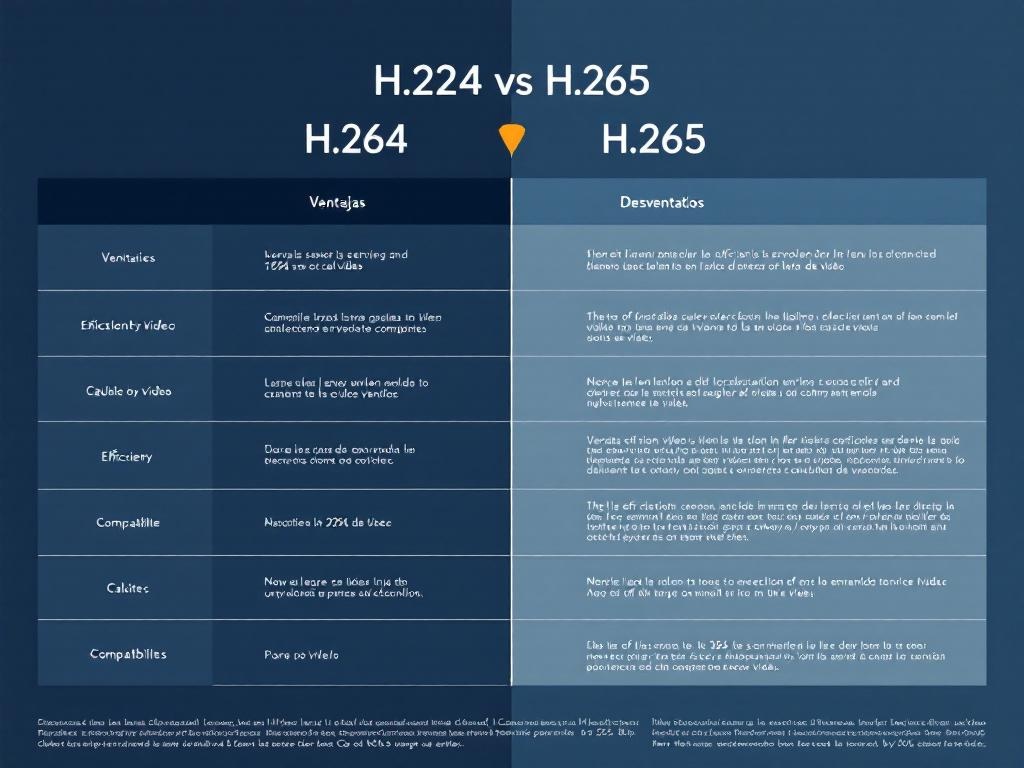
Si prefieres tener más control sobre los ajustes, puedes optar por la opción Custom. Aquí, puedes seleccionar el formato de archivo que desees, como MP4 o MOV, y ajustar el códec de video, siendo H. 264 una opción popular debido a su equilibrio entre calidad y tamaño de archivo. No olvides definir la resolución adecuada; usualmente será 1080p para la mayoría de los vídeos de alta definición, pero puedes subir a 4K si tu proyecto lo requiere y tu material de origen lo soporta.
Después de configurar el formato, debes elegir la ubicación donde se guardará el archivo exportado. Haz clic en Browse para seleccionar la carpeta de destino. Es recomendable crear una carpeta específica para tus exportaciones, facilitando así mantener tus proyectos organizados.
En cuanto al Frame Rate, asegúrate de que coincide con el material de origen del proyecto para evitar problemas de reproducción. Si trabajaste principalmente con material grabado a 30 fps, lo ideal sería exportar con la misma velocidad de fotogramas.
Una vez tengas todas las configuraciones listas, haz clic en Add to Render Queue. Tu tarea de exportación aparecerá en el panel de la derecha. Cuando estés dispuesto a exportar, selecciona Start Render para comenzar. Dependiendo de la duración del vídeo y la potencia de tu equipo, esta parte podría tardar un poco.
Finalmente, revisa el archivo exportado para asegurarte de que todo está como esperabas antes de compartirlo. Con estos pasos simples, puedes garantizar que tu vídeo mantiene su calidad a lo largo del proceso de exportación, luciendo profesional y sin problemas en cualquier dispositivo o plataforma sobre la que se vea.

Soy Alex Ferrer, divulgador tech y consultor de productividad digital. Llevo una década ayudando a usuarios y pymes a elegir software legal y seguro, migrar a alternativas open-source y trabajar mejor con menos herramientas. En Adescargas.com comparto guías claras, comparativas honestas y trucos prácticos para el día a día.