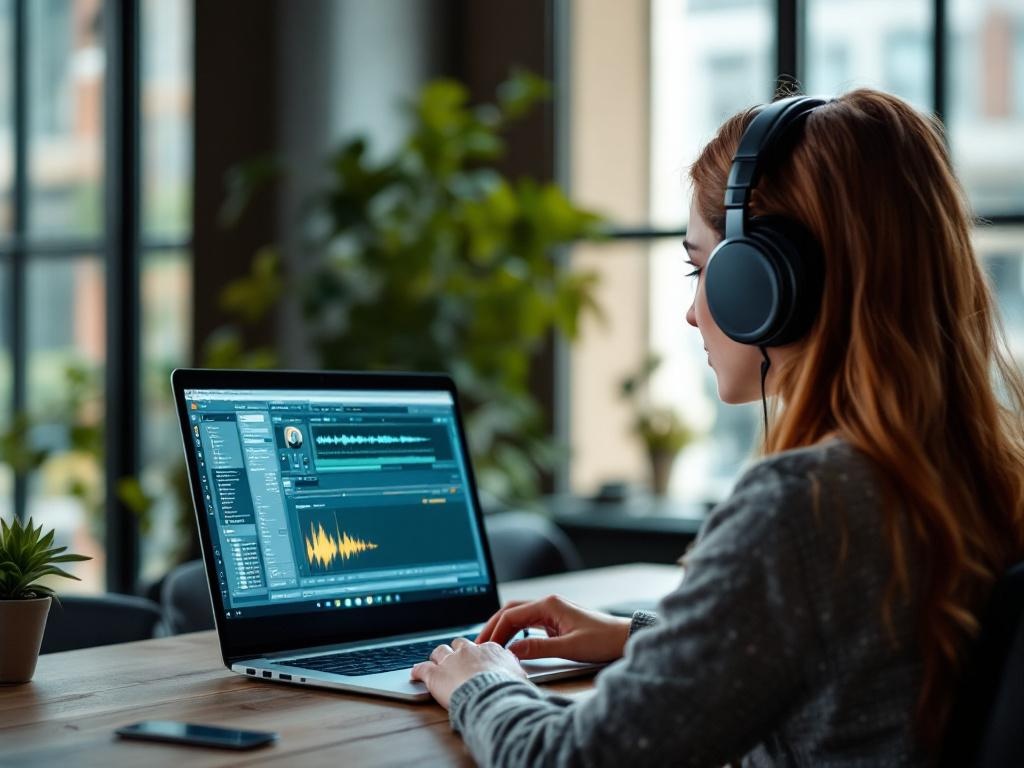
Conociendo el Interfaz de Audacity
Cuando comienzas a usar Audacity, el primer contacto es con su interfaz, que es crucial para una experiencia de edición eficaz. Familiarizarse con las partes principales del software es el primer paso para poder aprovechar todas sus funcionalidades.
En la parte superior de la ventana de Audacity, encontrarás la barra de menús. Esta barra es tu puerta de entrada a prácticamente todas las funciones de Audacity, desde abrir nuevos proyectos hasta aplicar efectos complejos. Las opciones están organizadas de manera lógica en pestañas como Archivo, Editar y Efectos, facilitando la navegación.
Justo debajo de la barra de menús, se encuentra la barra de herramientas. Esta sección es vital para acceder rápidamente a herramientas de uso frecuente como el botón de play, pause y grabar. Otra herramienta esencial aquí es el Zoom Tool, que te permite acercar o alejar la vista de las ondas de audio para una edición más precisa.
El área de pista es donde realmente ocurre la acción. Aquí puedes ver las ondas de audio que estás editando. Cada pista tiene su propia interfaz con controles para ajustar el volumen y cambiar entre mono y estéreo. Manipular estas ondas te permite tareas como cortar, empalmar y ajustar segmentos de audio fácilmente. Es en esta área donde la mayoría de los usuarios pasan su tiempo ajustando sus grabaciones.
En el lado izquierdo del área de pista, encontrarás el panel de control de pista. Allí puedes realizar ajustes directos a cada pista de audio, como silenciarla o solo escuchar esa en particular. Esto es especialmente útil cuando trabajas con múltiples pistas y necesitas aislar sonidos específicos.
Audacity también viene con un práctico medidor de nivel, visible como una barra que muestra los niveles de entrada y salida del audio. Esto es ideal para garantizar que tus grabaciones no se distorsionen por niveles de volumen demasiado altos o que sean demasiado bajas para ser escuchadas adecuadamente.
En la parte inferior encontrarás la barra de estado, que ofrece información sobre el proyecto actual, como la frecuencia de muestreo y el formato de archivo. También indica si hay algún proceso en curso, de modo que estás siempre al tanto del estado de tu proyecto.
Comprender el propósito y ubicación de cada uno de estos componentes hace que el uso del software sea mucho más intuitivo. A medida que te familiarices con la interfaz de Audacity, verás mejoras significativas en la velocidad y precisión de tu trabajo de edición.
Si te interesa profundizar más sobre cómo maximizar tu experiencia de edición, puedes consultar la sección de guías en adescargas. com para obtener recursos adicionales. Adaptar Audacity a tus necesidades específicas será una tarea sencilla una vez entiendas cómo interactuar eficazmente con su interfaz.
Trucos Esenciales para Principiantes
Si estás comenzando a usar Audacity, saber por dónde empezar puede hacer que tu experiencia de edición de audio sea mucho más fluida y agradable. Los siguientes consejos te ayudarán a dar tus primeros pasos con confianza y te permitirán sacarle el máximo provecho a esta potente herramienta.
- Familiarízate con los atajos de teclado: Usar los atajos de teclado agiliza significativamente tu flujo de trabajo. Por ejemplo, utiliza la tecla ‘R’ para grabar y la barra espaciadora para reproducir o pausar. Estos atajos te ayudarán a centrarte más en la edición y menos en la navegación del menú.
- Configura el proyecto adecuadamente: Antes de empezar a editar, asegúrate de configurar correctamente las preferencias de calidad de audio. Elige 44100 Hz para proyectos de música o 48000 Hz para video. Esto asegurará una buena calidad al exportar el archivo final.
- Usa los sistemas de pistas múltiples: Añadir múltiples pistas te permitirá gestionar los diferentes elementos de tu proyecto por separado. Esto facilita el control sobre cada parte de la edición y te da la flexibilidad para experimentar sin perder el proyecto original.
- Guarda tu trabajo frecuentemente: Audacity no tiene guardado automático, así que acostúmbrate a guardar tu proyecto frecuentemente. Utiliza Archivo > Guardar proyecto para evitar perder tus progresos ante un fallo inesperado.
- Aprovecha las herramientas de selección: Usa la herramienta de selección para aplicar efectos o cortar secciones específicas sin afectar todo el proyecto. Esta precisión es clave para realizar ediciones de alta calidad.
- Explora la deshacer múltiple: Audacity permite deshacer acciones de forma ilimitada mientras el proyecto esté abierto. Usa Ctrl + Z para revertir acciones recientes y asegurar que las ediciones aplicadas sean las deseadas.
- Experimenta con efectos básicos: No tengas miedo de aplicar efectos como el ecualizador o reverb para mejorar el sonido. Comienza con pequeños ajustes para comprender su impacto antes de aplicarlos a todo el proyecto.
- Utiliza Audacity Forum para resolver dudas: Si te quedas atascado, la comunidad de usuarios de Audacity es muy activa. Podemos consultar su foro para obtener ayuda específica. Visita el Audacity Forum para encontrar soluciones y consejos compartidos por otros usuarios.
Aprende estos trucos y tu experiencia al editar con Audacity cambiará radicalmente. Practica cada sugerencia hasta que te sientas cómodo y, con el tiempo, verás cómo mejora tu flujo de trabajo. Si continúas explorando más allá de estos conceptos básicos, irás descubriendo nuevas formas de maximizar la eficiencia y creatividad en tus proyectos de audio.
Edición Avanzada: Técnicas Profesionales
Para quienes ya tienen algo de experiencia con Audacity y buscan llevar su edición de audio al siguiente nivel, explorar técnicas avanzadas puede marcar una gran diferencia en el resultado final de tus proyectos. Comencemos con algunas estrategias fundamentales que mejorarán no solo la calidad de audio, sino también la eficiencia de todo el proceso de edición.
1. Manejo de varias pistas: Audacity permite trabajar con múltiples pistas de audio simultáneamente. Esto es especialmente útil cuando necesitas editar un podcast o una composición musical donde cada instrumento o voz está en una pista separada. Para ello, asegúrate de nombrar cada pista y usar capas para aplicar efectos específicos sin comprometer el resto del proyecto. Esto no solo facilita la organización, sino que también mejora la calidad y claridad del audio final.
2. Normalización y compresión: Un paso crucial en la edición profesional es la normalización del audio. Este proceso equilibra el volumen entre las diferentes grabaciones, asegurando que ninguna parte del audio se escuche demasiado alta o demasiado baja. La herramienta de normalización en Audacity se encuentra en el menú ‘Efectos’. Complementariamente, la compresión reduce el rango dinámico del audio, permitiendo que las partes más suaves sean más audibles sin distorsionar las partes más fuertes.
3. Reducción de ruido de fondo: Los ruidos de fondo suelen ser inevitables en grabaciones hechas en casa. Audacity ofrece una eficiente herramienta de reducción de ruido, que puedes encontrar en el menú de ‘Efectos’. El truco está en seleccionar un tramo de audio donde solo se escuche el ruido de fondo, usarlo como perfil de ruido, y luego aplicar el filtro a toda la pista. Así, podrás minimizar el ruido sin alterar la calidad de la grabación principal.
4. Uso de ecualización avanzada: La ecualización es clave para dar brillo y claridad a tu audio. Audacity proporciona un ecualizador gráfico que permite ajustar diferentes bandas de frecuencias. Por ejemplo, si quieres resaltar las voces, puedes aumentar la frecuencia media-alta. Si buscas dar más cuerpo a una grabación de instrumentos de cuerda, considera aumentar las bajas frecuencias. Experimenta con distintas combinaciones hasta lograr el equilibrio perfecto para tu proyecto.
5. Aplicación de reverberación: La reverberación puede añadir profundidad y riqueza a una grabación. En Audacity, este efecto se puede ajustar en el menú de ‘Efectos’ bajo la opción de Reverb. Controla parámetros como la sala de reverberación y el tiempo de reverberación para encontrar el efecto más apropiado para el ambiente que buscas crear.
6. Uso del efecto de desvanecimiento: Para transiciones suaves, el efecto de desvanecimiento es integral. Puedes aplicar un desvanecimiento de entrada al inicio de una pista para introducir el sonido gradualmente, y un desvanecimiento de salida al final para un cierre elegante. Esto es especialmente útil en apariciones en escena como intros y outros de podcast.
Implementar estas técnicas avanzadas te ayudará a refinar tus proyectos y te dará la confianza para experimentar con diferentes estilos y géneros de audio. Cada herramienta en Audacity está diseñada para mejorar tu contenido de una manera específica, así que no dudes en explorar las infinitas posibilidades que ofrece este potente software de edición. Para obtener más detalles sobre el uso de Audacity, puedes visitar su guía oficial, donde encontrarás recursos adicionales y guías paso a paso.
Efectos y Filtros para Mejorar tu Audio
Cuando editas audio con Audacity, utilizar efectos y filtros puede llevar tus proyectos al siguiente nivel. No solo pueden mejorar la calidad del sonido, sino que también te permiten ser más creativo con tus ediciones. Aquí tienes una lista de algunos de los efectos y filtros más útiles en Audacity, junto con recomendaciones sobre cuándo y cómo emplearlos.
- Equalización: Ajusta el balance de frecuencias en tu audio, resaltando los tonos que necesites destacar. Es perfecto para mejorar la claridad de las voces o resaltar ciertos instrumentos en una mezcla musical.
- Compresión: Reduce la dinámica del audio para conseguir un sonido más consistente. Úsalo para equilibrar pistas que tienen variaciones de volumen excesivas, lo que facilita que todos los elementos sean audibles.
- Reverberación: Añade un toque de espacio y profundidad a tus grabaciones. Este efecto es especialmente útil para darle vida a grabaciones en seco o para simular un ambiente acústico específico.
- Reducción de Ruido: Elimina el ruido de fondo no deseado de tus grabaciones. Emplea este filtro para limpiar grabaciones en entornos ruidosos, mejorando la claridad del sonido.
- Normalización: Ajusta el nivel de todo el audio para que tenga un volumen consistente. Ideal después de compresión o cualquier edición que modifique la amplitud de la señal.
- Desvanecimiento de Entrada y Salida: Suaviza el inicio y final de tus pistas para evitar interrupciones bruscas. Es útil para asegurar transiciones fluidas y naturales entre clips de audio.
- Desplazamiento de Tonos: Cambia el tono sin afectar la velocidad. Perfecto para adaptar una pista vocal o instrumental a una clave diferente sin alterar el tempo original.
- Filtro Pasabajo y Pasabanda: Estos filtros controlan el rango de frecuencias permitidas, usando el pasabanda para enfatizar un rango específico y el pasabajo para reducir agudos no deseados.
- Transformación del Tiempo y el Tono: Modifica el tempo de la pista sin alterar el tono o viceversa. Útil para ajustar el tiempo de canciones o discursos sin distorsionar las cualidades del audio.
- Eco: Añade repeticiones de sonido para crear un efecto de eco. Es útil en estilos musicales específicos o al experimentar creativamente con sonidos ambientales.
Explorar estos efectos te permitirá mejorar tanto la calidad como la originalidad de tus proyectos de audio en Audacity. Experimenta con diferentes combinaciones y descubre cómo cada uno puede aportar valor a tus ediciones. Al dominar estos elementos, tendrás mayor control sobre el resultado final y podrás personalizar el sonido según tus necesidades específicas.
Resolviendo Problemas Comunes
Aunque Audacity es una herramienta poderosa y accesible para la edición de audio, es común que los usuarios encuentren ciertos obstáculos durante su uso. Uno de los problemas más frecuentes es el ruido de fondo en las grabaciones. Esto se puede resolver usando el efecto de reducción de ruido. Para ello, selecciona una muestra del ruido en tu pista de audio y ve al menú Efecto, elige Reducción de ruido y haz clic en Obtener perfil de ruido. Luego, selecciona toda la pista y aplica nuevamente el efecto ajustando los parámetros deseados para eliminar el ruido molesto.
Otro reto común es el desajuste de sincronización entre diferentes pistas al hacer una mezcla. Esto ocurre cuando las pistas tienen diferentes tasas de muestreo. Para corregirlo, asegúrate de que todas las pistas tengan la misma tasa de muestreo antes de comenzar la edición. Puedes cambiar esta configuración en el menú Proyecto, seleccionando Tasa de proyecto y eligiendo la misma tasa para todas las pistas involucradas.
Audacity también puede consumir bastante memoria, especialmente con proyectos grandes, lo que puede llevar a que el programa se cuelgue. Para minimizar este problema, es útil dividir el proyecto en partes más manejables. Guarda parte del trabajo en archivos individuales y luego los exportas como proyectos separados. Esto no solo reduce la carga en el sistema, sino que también hace que sea más fácil administrar el trabajo progresivamente.
En ocasiones, los usuarios experimentan distorsión o clipping en sus grabaciones. Para evitarlo, asegúrate de controlar los niveles de entrada al grabar. Ajusta el volumen de entrada para que se mantenga dentro del rango recomendado, evitando que los indicadores de nivel toquen la zona roja. Si ya está grabado, puedes intentar reducir la ganancia de la pista y utilizar el efecto Comprimir para suavizar las diferencias de volumen.
A veces, los nuevos usuarios se enfrentan a la dificultad de exportar pistas en el formato deseado. Por defecto, Audacity utiliza ciertos formatos open-source. Para exportar en otros formatos como MP3, es necesario tener el complemento adecuado, como la biblioteca LAME. Asegúrate de instalarlo siguiendo las instrucciones proporcionadas en el sitio web oficial de Audacity para habilitar la opción.
Finalmente, algunos encuentran que el programa no ejecuta ciertos comandos o efectos de manera efectiva. Esto generalmente se debe a una versión desactualizada del software. Verifica siempre tener la última versión de Audacity para asegurarte de tener acceso a todas las nuevas funcionalidades y arreglos de errores. Actualizando regularmente, previenes muchos problemas antes de que ocurran.
Personalización y Configuraciones
Personalizar Audacity te permitirá trabajar de manera más eficiente y adaptar el software a tus necesidades específicas. Una de las primeras cosas que puedes hacer es ajustar las preferencias de inicio. Dirígete a Preferencias en el menú Edición, donde podrás seleccionar el formato de archivo predeterminado y la calidad de sonido que desees utilizar.
Si trabajas con diferentes proyectos simultáneamente, habilitar la función de recuperación automática puede ser de gran ayuda. Esta función te permitirá restaurar sesiones en caso de cierre inesperado. Para activarla, entra en Preferencias y luego en Proyectos
El diseño del interfaz también puede ser modificado para adaptarse mejor a tu flujo de trabajo. Puedes mover, acoplar o incluso cerrar ciertas ventanas que no utilices con frecuencia. Simplemente arrastra las ventanas hasta el área deseada, o ciérralas haciendo clic en su equipo de cierre.
Otra opción útil es configurar atajos de teclado personalizados. Dirígete a Preferencias > Teclas cortas para asignar combinaciones de teclas a funciones que uses habitualmente, lo cual aumenta tu productividad al minimizar la dependencia del ratón.
Por último, si utilizas efectos o ajustes específicos regularmente, puedes guardar estos ajustes como presets para aplicarlos rápidamente en futuros proyectos. En el módulo de efectos, después de configurarlo como desees, busca la opción de guardar el preset y así podrás reutilizarlo.
Si requieres más ayuda personalizando tu Audacity o necesitas aprender más sobre sus funcionalidades, te recomendamos visitar la página oficial de soporte de Audacity.

Soy Alex Ferrer, divulgador tech y consultor de productividad digital. Llevo una década ayudando a usuarios y pymes a elegir software legal y seguro, migrar a alternativas open-source y trabajar mejor con menos herramientas. En Adescargas.com comparto guías claras, comparativas honestas y trucos prácticos para el día a día.