Mantener tu PC limpio no solo mejora su rendimiento, sino que también prolonga su vida útil. Sin embargo, uno de los mayores temores al realizar esta tarea es dañar el sistema accidentalmente. ¿Alguna vez te has preocupado por romper algo mientras intentas limpiar tu ordenador? No estás solo.
En esta guía, descubrirás cómo puedes limpiar tu PC sin correr riesgos innecesarios, optimizando así su funcionamiento y asegurándote de que cada paso que des sea seguro y efectivo. Desde la limpieza física del hardware hasta la limpieza digital del software, te proporcionaremos consejos prácticos y fáciles de seguir para mantener tu equipo en perfecto estado. ¡Empecemos a cuidar tu PC juntos de una manera segura y sencilla!
Beneficios de mantener tu PC limpio
Cuidar la limpieza de tu PC es más que una cuestión estética; es una necesidad para garantizar que funcione de manera óptima y se prolongue su vida útil. Cuando hablamos de limpieza, no solo nos referimos al exterior del equipo, sino también a su interior, es decir, la parte física y la digital. Mantener ambos aspectos bajo control es clave para un rendimiento eficiente.
Un PC limpio actúa de manera más eficiente. Sin una cantidad de polvo considerable en su interior, los componentes pueden mantenerse más frescos, evitando el sobrecalentamiento. Este problema puede, a la larga, causar fallos permanentes o un rendimiento más lento de los que está diseñado para ofrecer. Por tanto, al limpiar tu PC regularmente, te aseguras de que los ventiladores y otros sistemas de enfriamiento funcionen correctamente, lo cual es crucial para mantener el sistema operativo y las aplicaciones funcionando sin problemas.
En otro aspecto, un ordenador libre de archivos innecesarios y software malicioso no solo es más seguro, sino que también es más rápido. Al eliminar cookies antiguas, cachés, archivos temporales y programas que ya no utilizas, liberarás espacio en el disco duro que puede utilizarse para procesos más importantes. Esto permite que el sistema operativo acceda más rápido a los archivos que necesita, mejorando la velocidad de carga y reduciendo el tiempo de inicio.
Además, un PC limpio reduce el riesgo de averías. El polvo, por ejemplo, puede conductar electricidad estática, lo que puede dañar los componentes internos delicados de tu computadora. Por esto, parte del mantenimiento implica usar aire comprimido para sacar el polvo de las áreas internas, como los ventiladores y la fuente de alimentación, donde suele acumularse.
La limpieza digital también juega un papel crucial en la prevención de problemas. Eliminar programas sospechosos o correos electrónicos con archivos adjuntos inseguros disminuye tus posibilidades de sufrir ataques de malware y proteger tus datos personales. Al mantener actualizados los programas de seguridad y el sistema operativo, también facilitas la protección contra vulnerabilidades y amenazas cibernéticas.
Cumplir con un hábito constante de limpieza te ahorra dinero a largo plazo. Los PCs limpios tienen una mayor circulación de aire y, por tanto, suelen gastar menos energía al no tener que trabajar tan intensamente para enfriar el sistema. Esto no solo es bueno para tus facturas de electricidad, sino también para el medio ambiente.
Finalmente, mantener tu ordenador sin desorden te proporciona una mejor experiencia de usuario. Un espacio organizado, tanto física como digitalmente, significa que puedes encontrar rápidamente los archivos que necesitas, trabajar de manera más eficiente y disfrutar de una interfaz que responde a tus comandos sin demoras. Esta mejora en la productividad puede tener un impacto positivo en tu día a día, haciendo que las tareas sean menos frustrantes y más manejables.
limpiar tu PC regularmente asegura que funcione a su máxima capacidad, prolonga su vida útil y te proporciona tranquilidad sabiendo que tus datos están protegidos y que tu inversión está segura. No subestimes la importancia de este hábito; un poco de esfuerzo puede realizar una gran diferencia en el rendimiento general de tu ordenador.
Cómo preparar tu PC para la limpieza
Preparar tu PC antes de iniciar una limpieza es crucial para asegurarte de que el proceso sea suave y sin contratiempos. Al igual que cuando planeas una mudanza, hay pasos previos que debes seguir para proteger tus pertenencias durante el traslado, en este caso, tus datos y tus dispositivos.
Primero, hablemos de la copia de seguridad. Imagina que estás a punto de dar el paso de limpieza física y digital y algo va mal; tu PC no vuelve a arrancar correctamente, o peor aún, pierdes información importante. Para evitar este mal trago, realiza una copia de seguridad completa de todos tus archivos importantes. Puedes utilizar herramientas de software integradas como Historias de archivos en Windows o Time Machine en macOS, o servicios de almacenamiento en la nube como Google Drive o Dropbox. La clave es asegurarte de que tus archivos estén seguros y accesibles.
Una vez que hayas asegurado tus datos, es hora de preparar físicamente el PC. Primero, apaga completamente el ordenador. Aunque suena obvio, es vital para tu seguridad y para la de tu dispositivo. Desconéctalo de la corriente para evitar cortocircuitos o daños eléctricos. No olvides también desconectar todos los periféricos como el mouse, teclado y pantallas que puedan interferir durante la limpieza.
Con el PC apagado y desconectado, considera documentar cómo están conectados todos los cables. Puedes tomar fotos con tu teléfono móvil para tener una referencia fácil a la hora de reconectar todo después de la limpieza. Es un pequeño paso que puede ahorrarte mucho tiempo y frustración.
Ahora, hablemos del entorno de trabajo. Encuentra un espacio bien iluminado y limpio donde puedas desmontar tu PC sin interrupciones. Una mesa grande es ideal, así tienes suficiente espacio para colocar las piezas mientras trabajas. Si es posible, utiliza una pulsera antiestática para proteger los componentes electrónicos de cargas estáticas que puedan dañarlos.
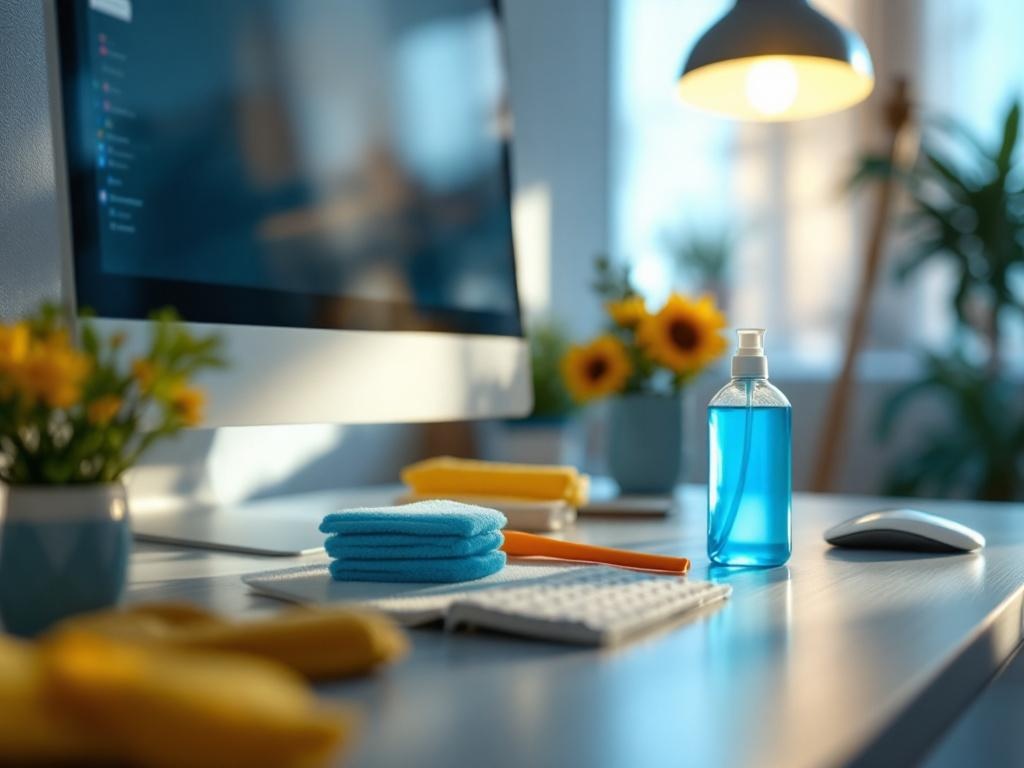
Por último, asegúrate de tener todas las herramientas necesarias a mano. Un destornillador adecuado a los tornillos de tu carcasa, aire comprimido para limpiar el polvo acumulado y, posiblemente, un paño de microfibra son esenciales. Tenerlas listas antes de empezar el proceso hará que todo sea mucho más fluido y evitarás interrupciones innecesarias.
preparar tu PC para la limpieza es un paso esencial que no debes pasar por alto. Realiza una copia de seguridad de tus datos, apaga y desconecta completamente tu dispositivo, documenta conexiones, crea un espacio de trabajo limpio y reúne tus herramientas. Estos pasos preparatorios harán que el proceso de limpieza no solo sea más seguro, sino también más efectivo y sin problemas.
Pasos para limpiar físicamente el PC
Limpiar físicamente tu PC es esencial para asegurar su buen funcionamiento y prolongar su vida útil. Acumulaciones de polvo y suciedad pueden hacer que el sistema se sobrecaliente y disminuya su eficiencia. Aquí te presentamos una guía paso a paso para realizar esta tarea de manera segura y efectiva.
- Apaga y desconecta el PC: Antes de limpiar, asegúrate de apagar el equipo y desconectarlo de la corriente. Esto previene accidentes eléctricos y protege los componentes internos.
- Abrir la carcasa: Usa un destornillador adecuado para quitar los tornillos de la carcasa. Hazlo con cuidado para no dañar las conexiones. Retira la tapa lateral para tener acceso al interior.
- Usa aire comprimido: Con una lata de aire comprimido, sopla el polvo hacia afuera, especialmente en áreas como ventiladores y disipadores. Mantén la lata en posición vertical para evitar que el líquido salga y dañe los componentes.
- Limpiar el ventilador y disipador: Los ventiladores suelen acumular mucho polvo. Usa un pincel pequeño o un paño de microfibra para remover el polvo que queda atrapado. Haz lo mismo con el disipador del procesador.
- Revisar conexiones: Asegúrate de que todos los cables y conexiones estén firmes. El movimiento durante la limpieza podría aflojarlos. Aprovecha para organizarlos mejor si es posible.
- Limpiar el teclado y ratón: Usa aire comprimido o un cepillo suave para quitar polvo y suciedad de las rendijas. Los teclados extraíbles permiten una limpieza más profunda, si es necesario.
- Cerrar la carcasa y verificar: Una vez que todo el interior esté limpio, vuelve a colocar y atornillar la tapa de la carcasa. Conecta nuevamente todos los cables necesarios antes de encender el equipo.
- Mantener un entorno limpio: Coloca el PC en un lugar con buena ventilación y alejado del suelo para reducir la entrada de polvo. Considera usar filtros de polvo si tu caso lo permite.
Siguiendo estos pasos, puedes mantener tu PC limpio y funcionando correctamente. Haz de esto un hábito regular; una limpieza mensual puede prevenir problemas y garantizar un rendimiento óptimo. Si nunca has limpiado un PC antes, tómate el tiempo necesario y busca tutoriales adicionales si es necesario.
Software para optimizar el sistema
Mantener el sistema operativo de tu PC en óptimas condiciones no solo asegura un buen rendimiento, sino que también prolonga su vida útil. El uso de software especializado para optimizar el sistema es crucial para lograr esto, ya que estos programas ayudan a limpiar archivos innecesarios, administrar recursos y mantener todo funcionando de manera eficiente. Aquí presentamos una comparativa de softwares populares que facilitan este trabajo.
| Software | Características Principales | Beneficios |
|---|---|---|
| CCleaner | Limpieza de registro, eliminación de archivos temporales, gestión de programas de inicio | Aumenta la velocidad del sistema, libera espacio en disco y mejora el arranque |
| Advanced SystemCare | Mantenimiento completo, limpieza de archivos basura, protección de privacidad | Optimización en tiempo real, seguridad añadida al proteger datos personales |
| Glary Utilities | Solución de problemas, optimización de inicio, gestión de procesos | Ofrece más de 20 herramientas potentes y mejora el desempeño general |
| Avast Cleanup | Eliminación de bloatware, optimización del sistema, limpieza de discos | Mejora la velocidad del sistema y aumenta la eficiencia energética |
Como puedes ver, cada software proporciona diversas herramientas y beneficios que ayudan a mantener tu PC en forma óptima. Para elegir el adecuado, considera qué características son más relevantes para ti. Si buscas optimizar arranques y liberar espacio, CCleaner o Glary Utilities son excelentes opciones. Para máxima protección de datos, Advanced SystemCare puede ser lo que necesitas. Cualquiera que elijas, asegúrate de actualizar el software regularmente para aprovechar las últimas mejoras y funcionalidades.
Cuidado con los errores comunes
Limpiar tu PC es fundamental para mantener su buen rendimiento, pero hay ciertos errores comunes que muchas personas cometen. Estos errores pueden dañar el sistema o reducir la efectividad de la limpieza. Vamos a ver cuáles son y cómo puedes evitarlos.
Uno de los errores más frecuentes es usar productos de limpieza inadecuados para limpiar las partes internas del PC. Productos como limpiadores líquidos, que pueden ser efectivos para el hogar, no son adecuados para componentes electrónicos. Pueden causar corrosión o cortocircuitos cuando se filtran en sitios donde no deberían. En su lugar, utiliza aire comprimido para eliminar el polvo y suciedad. Es una opción segura y efectiva.
Otro error común ocurre al abrir el gabinete del PC sin antes desconectar todos los cables. Trabajar en un PC encendido o conectado puede ser muy peligroso tanto para el equipo como para ti. Siempre es esencial desconectarlo de la corriente eléctrica y retirar los cables antes de comenzar. Esto no solo evita accidentes, sino que protege los componentes internos de posibles daños por deslizamientos o mal manejo.
Además, al limpiar las partes internas, especialmente los ventiladores, es crucial hacerlo con cuidado. Es fácil dañar las aspas si no tienes precaución. Usa una brocha de cerdas suaves para retirar el polvo de estas piezas. Otra táctica útil es sostener las aspas del ventilador mientras utilizas el aire comprimido para evitar que giren demasiado rápido, lo que podría romperlas.
Mover indebidamente los componentes internos es otro error de limpieza crítico. Esto puede ocurrir cuando no tienes cuidado al desplazar cables o piezas para acceder a áreas difíciles. Los componentes suelen estar fríamente calibrados y forzar su movimiento puede tener consecuencias graves. Si necesitas mover algo, hazlo suavemente y con precaución. Consulta el manual de la placa base para obtener una guía sobre cómo manejar los componentes de tu equipo.
Un descuido frecuente es olvidar limpiar las rejillas de ventilación y filtros de polvo. Estos elementos son vitales para mantener una buena circulación de aire dentro del gabinete. Si se obstruyen, la eficiencia del enfriamiento del sistema disminuye, lo que podría sobrecalentar los componentes y reducir sus vidas útiles. Recuerda revisar y limpiar estos componentes regularmente para asegurar que el sistema está respirando adecuadamente.
Finalmente, no subestimes la importancia de utilizar un entorno limpio para llevar a cabo la limpieza de tu PC. El polvo y la suciedad del entorno pueden contaminar nuevamente tu sistema recién limpiado si no mantienes el área de trabajo libre de polvo. Coloca tu PC sobre una superficie estable y limpia antes de comenzar tu proceso de limpieza.
Si sigues estos consejos, minimizarás el riesgo de sufrir percances comunes durante la limpieza de tu PC. El objetivo es mantener tu sistema funcionando de manera óptima sin comprometer su integridad. Con algo de cuidado y atención, ciertamente puedes lograr una limpieza eficiente y segura.

Soy Alex Ferrer, divulgador tech y consultor de productividad digital. Llevo una década ayudando a usuarios y pymes a elegir software legal y seguro, migrar a alternativas open-source y trabajar mejor con menos herramientas. En Adescargas.com comparto guías claras, comparativas honestas y trucos prácticos para el día a día.