Hola, tienes en tus manos un poderoso aliado tecnológico: tu PC. Para que tu fiel compañero siga funcionando de manera óptima y sin sobresaltos, es esencial que aprendas a monitorizar su temperatura y rendimiento. El sobrecalentamiento puede ser el enemigo silencioso que merma su eficiencia o, peor aún, acorte su vida útil.
Pero no te preocupes, no se trata de realizar complicados ajustes. hallarás las herramientas y métodos simples para mantener un ojo siempre atento en tu equipo. Con estas prácticas, no solo alargarás su vida, sino que también disfrutarás de un sistema que opera a pleno rendimiento.
Acompáñanos en este recorrido hacia un mundo donde la temperatura y rendimiento de tu PC no son un misterio. ¡Es hora de cuidar a ese compañero que tanto uso te permite dar a la tecnología al trabajar, jugar o simplemente navegar por internet!
Importancia de Monitorizar la Temperatura del PC
La monitorización de la temperatura de tu PC puede parecer algo secundario, pero es un aspecto crucial para garantizar su funcionamiento óptimo a lo largo del tiempo. Cuando un ordenador funciona a temperaturas elevadas, se generan riesgos significativos para los componentes internos. Uno de los principales peligros es el sobrecalentamiento, que puede causar desde un funcionamiento lento y poco eficiente hasta daños permanentes en el hardware.
Una temperatura elevada constante puede acortar drásticamente la vida útil de tu PC. Los componentes como la CPU y la GPU están diseñados para operar dentro de un rango específico de temperaturas, generalmente entre 30°C y 70°C. Si se exceden estos límites de manera regular, estos componentes pueden empezar a fallar antes de lo previsto. La razón es sencilla: el calor provoca que los materiales internos se expandan y contraigan de manera irregular, acelerando el desgaste.
Además, un PC que opera continuamente a temperaturas altas suele tener problemas de rendimiento. Esto se manifiesta en aplicaciones que se congelan, tiempos de carga prolongados y, en general, una experiencia de usuario frustrante. El calor excesivo también puede desencadenar medidas de protección automática del sistema, como el ‘thermal throttling’, que reduce intencionadamente la velocidad del procesador para disminuir las temperaturas, sacrificando así el rendimiento.
Por otro lado, el sobrecalentamiento podría provocar apagones repentinos del sistema. Estos apagones son una medida de seguridad, pero también pueden ocasionar la pérdida de datos o incluso la corrupción del sistema operativo, lo que añade estrés innecesario. Esto no solo afecta la eficiencia diaria, sino que también pone en riesgo la integridad de los datos personales almacenados en el equipo.
Los riesgos asociados al sobrecalentamiento no se limitan únicamente al hardware. La eficiencia del software también se ve afectada cuando la térmica del sistema no está controlada. Los programas pueden comportarse de manera errática o no responder a comandos simples debido a los tiempos de procesamiento compartidos reducidos por las altas temperaturas.
En términos de costo, reemplazar componentes dañados por el calor puede ser significativamente más caro que instalar y aprender a usar software de monitorización. Estas herramientas permiten a los usuarios vigilar las temperaturas en tiempo real y adoptar medidas preventivas cuando los niveles críticos están cerca de alcanzarse. Al prever problemas potenciales, se pueden evitar costosos mantenimientos o incluso la necesidad de adquirir un equipo nuevo.
controlar la temperatura de tu PC es más que un acto de precaución; es un paso vital para preservar el rendimiento y la durabilidad de tu computadora. La próxima vez que notes que tu equipo está funcionando lentamente o que emite un calor más del habitual, recuerda que la temperatura puede ser un factor clave en el funcionamiento general de tu máquina.
Herramientas para Medir Temperatura y Rendimiento
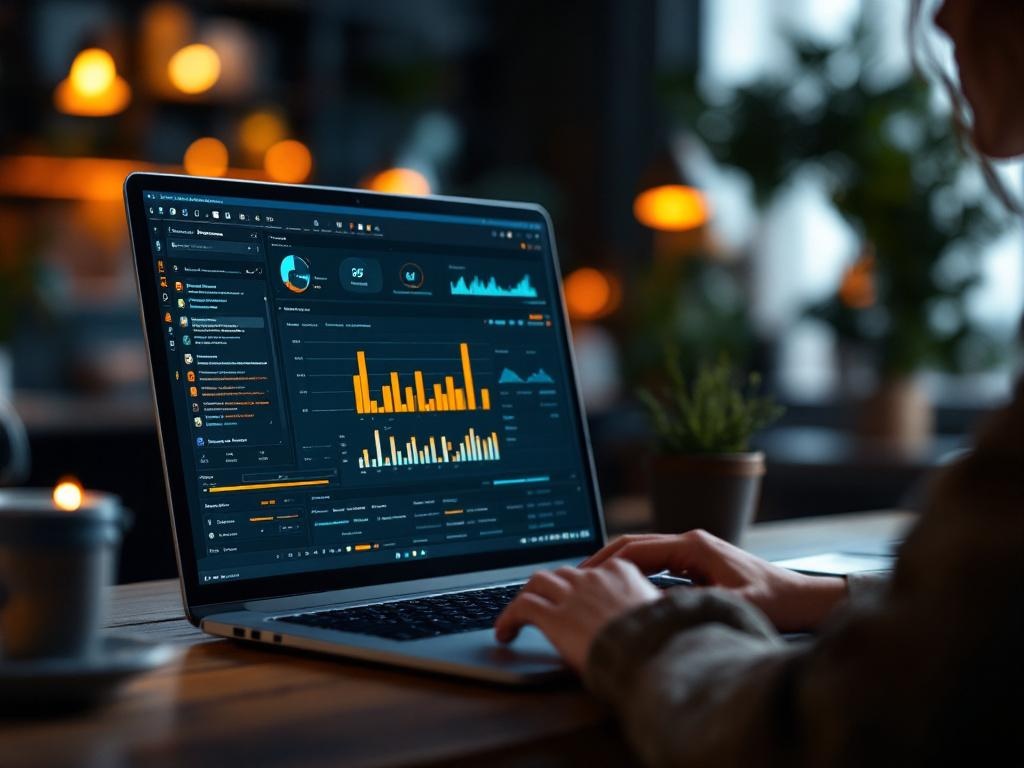
Monitorizar la temperatura y el rendimiento de tu PC es esencial para garantizar su buen funcionamiento y prevenir problemas de sobrecalentamiento. Hoy en día, existen muchas herramientas disponibles que facilitan este proceso, ofreciendo interfaces intuitivas y funcionalidades variadas. te presentamos una lista de las principales herramientas que puedes considerar.
- HWMonitor: Esta herramienta es popular por su capacidad para monitorear los valores de voltaje, temperatura y velocidad del ventilador. Es sencilla de usar y compatible con varios tipos de hardware, lo que la hace ideal para cualquier usuario de PC.
- Open Hardware Monitor: Un programa de código abierto que proporciona información sobre temperaturas de CPU y GPU, uso de carga y velocidad de ventiladores. Su ventaja es la flexibilidad de personalización y la comunidad activa que lo respalda.
- Core Temp: Específicamente diseñado para mostrar la temperatura de cada núcleo de la CPU en tiempo real. Su interfaz amigable y la opción de agregar complementos son puntos a favor destacados.
- AIDA64: Es una herramienta completa de diagnóstico del sistema que, además de ofrecer monitoreo preciso de temperatura, proporciona mucha información sobre todos los componentes del hardware, ideal para usuarios que buscan un análisis exhaustivo.
- Speccy: Ofrecido por los creadores de CCleaner, Speccy muestra un resumen accesible de la temperatura del sistema y especificaciones del hardware. Es una herramienta ligera, ideal para usuarios que necesitan datos básicos y precisos.
- MSI Afterburner: Muy usada por gamers, esta herramienta permite controlar la GPU y realizar overclocking seguro. Su visualización gráfica detallada ayuda a observar las temperaturas en el tiempo de manera comprensible.
- SpeedFan: No solo muestra las temperaturas de varios componentes, sino que también permite controlar manualmente la velocidad de los ventiladores, ofreciendo más control sobre el enfriamiento del sistema.
- Rainmeter: Aunque es más conocido por sus capacidades de personalización del escritorio, Rainmeter también incluye skins que muestran información sobre la temperatura y el rendimiento del sistema.
- HWiNFO: Proporciona un análisis profundo del hardware en tiempo real, mostrando estadísticas detalladas de temperatura, voltaje y velocidad del reloj. Ideal para usuarios intermedios y avanzados que buscan datos más técnicos.
- NZXT CAM: Ofrece una interfaz atractiva y fácil de usar para monitorear y personalizar el rendimiento de la PC, especialmente útil para usuarios que tienen componentes de la marca NZXT.
Seleccionar la herramienta adecuada dependerá de tus necesidades específicas y familiaridad con la tecnología. Estas opciones cubren desde análisis básicos hasta diagnósticos complejos, asegurando que puedas monitorizar eficazmente tu PC y mantenerlo en óptimas condiciones. Si eres nuevo en este proceso, te recomendamos empezar con herramientas más simples para familiarizarte con el monitoreo y, gradualmente, explorar las opciones más avanzadas.
Configura un Sistema de Alertas Efectivo
Configurar un sistema de alertas efectivo para monitorear la temperatura de tu PC no solo es útil, sino esencial para prevenir posibles daños debido al sobrecalentamiento. Aunque pueda sonar técnico, el proceso es bastante accesible una vez que comprendes los pasos básicos y las herramientas disponibles.
El primer paso es elegir un software de monitorización confiable. Programas como HWMonitor, Core Temp o SpeedFan ofrecen características para establecer alertas de temperatura. Estas herramientas permiten definir umbrales de temperatura, lo que significa que puedes establecer un límite máximo que, si se supera, desencadenará una alerta. Por ejemplo, puedes configurar una alerta cuando la temperatura de la CPU exceda los 80 grados Celsius.
Una vez que hayas seleccionado tu software, el siguiente paso es la instalación y configuración. Después de instalar el programa en tu computadora, busca la opción de configuración de alertas en el menú de ajustes o preferencias. Esta opción te permitirá seleccionar los componentes a monitorizar (como CPU, GPU o disco duro) y establecer los umbrales de temperatura deseados. Es recomendable investigar y conocer las temperaturas de funcionamiento seguras de tus componentes específicos para evitar configuraciones inadecuadas.
Al configurar las alertas, también tendrás la opción de elegir cómo deseas recibirlas. Muchos programas ofrecen notificaciones en pantalla, alertas por correo electrónico o incluso señales acústicas. Las notificaciones en pantalla son útiles si estás trabajando en la computadora, mientras que las alertas por correo pueden ser más convenientes si necesitas estar al tanto de la temperatura mientras estás lejos del equipo. Considera qué opción se ajusta mejor a tus necesidades diarias.
Además, algunos programas permiten crear scripts o acciones automáticas cuando se supera una temperatura determinada. Por ejemplo, SpeedFan puede configurarse para ajustar automáticamente las velocidades de los ventiladores al pasar de cierto umbral, asegurando que la PC mantenga una temperatura adecuada sin intervención manual.
Es crucial revisar regularmente el funcionamiento de tus alertas. Ajusta las temperaturas de umbral si notas que se activan con demasiada frecuencia sin motivos válidos, ya que esto podría generar falsas alarmas. Por otro lado, si no recibes alertas pero sospechas que la temperatura es alta, podrías necesitar recalibrar el sistema o verificar la precisión de los sensores.
Por último, una buena práctica es complementar las alertas con mantenimiento físico del hardware. Asegúrate de que los ventiladores y disipadores de calor estén limpios y funcionen correctamente. Un sistema de alertas es más efectivo cuando tu PC está físicamente preparada para manejar fluctuaciones de temperatura, previniendo así complicaciones mayores.
al preparar un sistema de alertas efectivo, proteges a tu PC del sobrecalentamiento, garantizando su rendimiento óptimo y prolongando su vida útil. Con las herramientas adecuadas y una configuración bien pensada, puedes supervisar y controlar la temperatura de tus dispositivos de manera eficiente.
Impacto del Rendimiento en la Temperatura
Entender cómo el rendimiento de tu PC influye en su temperatura es esencial si deseas mantener un sistema que funcione de manera óptima. Cuando ejecutas programas exigentes o múltiples tareas al mismo tiempo, el procesador y otros componentes trabajan más intensamente. Esto genera más calor, lo que puede elevar la temperatura interna del sistema.
El procesador, por ejemplo, es como el cerebro de tu computadora, y al ejecutar tareas complejas, requiere más energía, lo que produce un incremento en la temperatura. Este aumento puede no ser un problema inmediato, pero al funcionar de manera consistente bajo altas temperaturas, el hardware puede deteriorarse más rápido de lo esperado.
El sistema de refrigeración de tu PC, generalmente compuesto por ventiladores y disipadores, se encarga de mantener la temperatura bajo control. Sin embargo, si los ventiladores no pueden expulsar el calor de manera efectiva, la temperatura seguirá subiendo, lo que podría llevar a reducciones automáticas del rendimiento del sistema o incluso apagados para proteger los componentes. Por esto, es vital no solo monitorear la temperatura, sino también las condiciones de funcionamiento.
Una manera efectiva de moderar la temperatura mientras mantienes un buen rendimiento es ajustar la configuración de energía. Muchos sistemas operativos, como Windows, ofrecen planes de energía que puedes personalizar. Por ejemplo, reducir el uso máximo de CPU puede disminuir el calor generado sin afectar dramáticamente las tareas diarias.
Otra estrategia es cerrar aplicaciones y procesos innecesarios para que el procesador y la memoria no se vean sobrecargados. Herramientas como los gestores de tareas te permiten ver qué aplicaciones consumen más recursos y cerrarlas si no son críticas en ese momento.
Mantener tus componentes limpios también es crucial. El polvo puede obstruir los ventiladores y disipadores, dificultando la refrigeración. Una limpieza regular ayuda a asegurar que el aire fluya correctamente y que el sistema se mantenga fresco.
Actualizar los controladores de hardware y el software también puede ofrecer mejoras en la gestión del rendimiento y, por ende, en cómo se maneja la generación de calor. A menudo, las actualizaciones incluyen optimizaciones que pueden reducir la carga sobre el sistema.
Por último, considera el uso de soporte adicional, como una base de refrigeración si usas un portátil, o incluso ventiladores adicionales en una computadora de escritorio. Estos pueden mejorar el flujo de aire y ayudar a mantener una temperatura adecuada, incluso durante cargas de trabajo pesadas.
Recordemos que el equilibrio es clave: un rendimiento eficiente y una temperatura controlada aseguran la longevidad y operatividad de tu equipo. Con estas medidas, puedes disfrutar de un PC que funcione perfectamente sin preocuparte por los riesgos del sobrecalentamiento.
Consejos para Mejorar la Eficiencia Térmica
La eficiencia térmica es crucial para garantizar que tu computadora funcione de manera óptima y prolongue su vida útil. Una de las primeras cosas que debes asegurar es una buena ventilación en tu equipo. Asegúrate de que las rejillas y los ventiladores estén libres de polvo y residuos. Esto se puede hacer limpiando regularmente con aire comprimido, lo cual ayudará a mantener los componentes del interior bien ventilados y evitará acumulaciones de calor.
Otro consejo útil es organizar los cables internos de tu PC. Un interior desordenado puede obstruir el flujo de aire. Utiliza bridas o cintas de velcro para mantener los cables recogidos. Así mejorarás no solo el aspecto de tu equipo, sino también su circulación de aire.
Considera la opción de mejorar los ventiladores estándar de tu computadora por unos de mejor calidad o de mayor tamaño si el espacio lo permite. Equipos con ventiladores más grandes o de mejor calidad pueden funcionar a menores revoluciones por minuto, reduciendo el ruido y mejorando la capacidad de enfriamiento.
La gestión de la carga de trabajo también juega un papel importante en la eficiencia térmica. Programas intensivos en recursos pueden hacer que tu sistema corra más caliente. Configura tareas exigentes para que se ejecuten en horarios en que el equipo esté menos ocupado o cuando la temperatura ambiente sea más baja. Asimismo, puedes personalizar los ajustes de rendimiento en el sistema operativo para equilibrar mejor el consumo de energía y el rendimiento.
No debemos olvidar el cuidado del entorno físico donde reposa tu computadora. Mantenla alejada de fuentes de calor directas como ventanas soleadas y asegúrate de que tiene suficiente espacio alrededor para una circulación de aire adecuada.
Adicionalmente, el uso de software de gestión de energía puede ayudarte a ajustar la configuración del sistema para que funcione de manera más fría. Programas que reducen el voltaje y la velocidad del procesador cuando el sistema está inactivo pueden ser muy efectivos.
No está de más considerar la adquisición de un sistema de refrigeración líquida si estás buscando una solución más avanzada y efectiva, sobre todo si utilizas tu PC para tareas muy demandantes como juegos de última generación o edición de video 4K.
Por último, recuerda que actualizar componentes como la pasta térmica que ayuda a disipar el calor en la CPU es una tarea de mantenimiento importante que puedes realizar cada cierto tiempo. Al hacerlo, te aseguras de que el contacto entre el procesador y el disipador de calor sea óptimo.
Siguiendo estos consejos prácticos, estarás en el camino correcto para mejorar la eficiencia térmica de tu computadora, minimizando riesgos de sobrecalentamiento y asegurando un rendimiento duradero.

Soy Alex Ferrer, divulgador tech y consultor de productividad digital. Llevo una década ayudando a usuarios y pymes a elegir software legal y seguro, migrar a alternativas open-source y trabajar mejor con menos herramientas. En Adescargas.com comparto guías claras, comparativas honestas y trucos prácticos para el día a día.