La accesibilidad digital es una característica fundamental en los sistemas operativos modernos, y tanto Windows como macOS han desarrollado numerosas herramientas y funciones para facilitar el uso de la tecnología por parte de todos los usuarios, incluyendo aquellos con discapacidades. Este artículo te guiará a través de los principales aspectos de la accesibilidad en estos sistemas, ayudándote a aprovechar al máximo las configuraciones disponibles y mejorando así tu experiencia de usuario.
Al entender y aplicar estas funcionalidades, podrás personalizar tu dispositivo para que se adapte mejor a tus necesidades o a las de otros usuarios. ¡Vamos a descubrir cómo!
Introducción a la accesibilidad digital
La accesibilidad digital se refiere al diseño y desarrollo de entornos digitales que son usables y comprensibles para todas las personas, incluyendo aquellas con discapacidades. En términos sencillos, significa hacer que websites, aplicaciones y sistemas operativos sean accesibles para personas con diversas capacidades y necesidades. Esto no solo beneficia a aquellos con discapacidades permanentes, sino que también puede ser de ayuda para personas con discapacidades temporales o situacionales, como alguien con una muñeca rota o que utiliza un dispositivo en un entorno ruidoso.
Una de las razones principales por las que la accesibilidad digital es relevante es su capacidad para promover la inclusión. En una sociedad cada vez más dependiente de la tecnología, garantizar que todos tengan acceso al entorno digital es fundamental para evitar la exclusión social. Esto es particularmente importante en ámbitos como la educación, el empleo y la comunicación.
Las características clave de la accesibilidad digital incluyen el diseño claro y legible de contenido, la compatibilidad con dispositivos de asistencia, la facilidad de navegación mediante teclado o comandos de voz, y la capacidad de personalizar las interfaces para adaptarse a las diferentes necesidades del usuario. Uno de los aspectos más importantes es asegurarse de que el contraste de texto sea suficiente para ser legible por personas con baja visión. También es fundamental que todo el contenido sea navegable mediante teclado, para personas que no pueden usar un ratón.
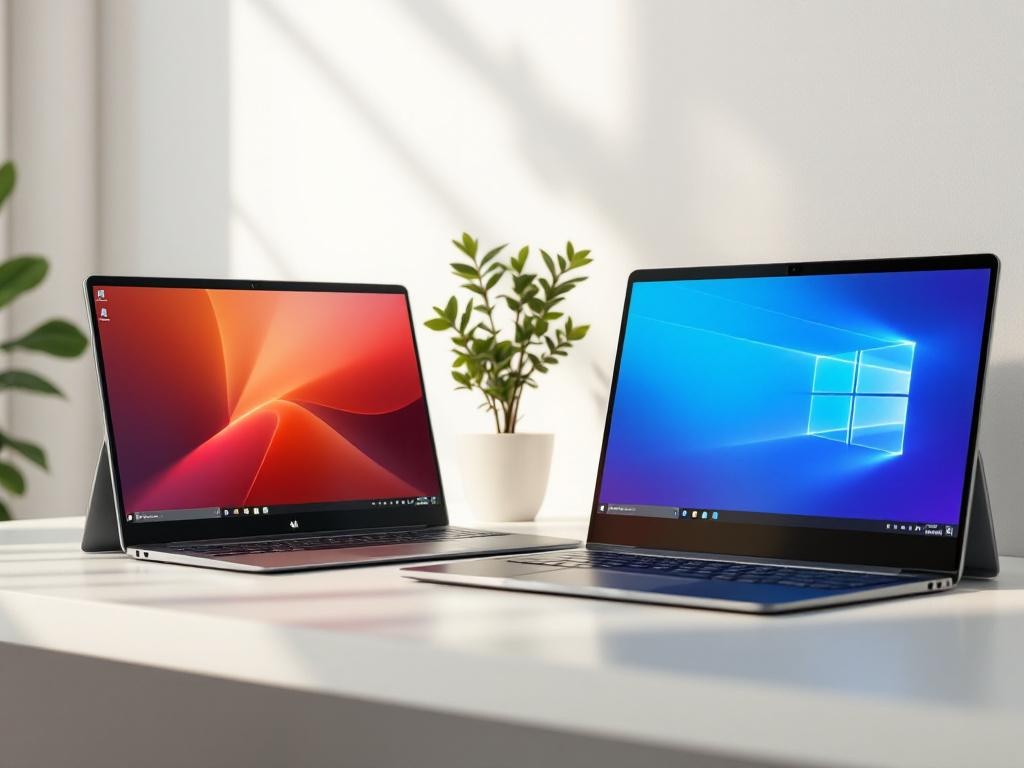
Tanto Windows como macOS han integrado funciones de accesibilidad para facilitar el uso de la tecnología. En Windows, por ejemplo, se puede encontrar el Centro de accesibilidad, que ofrece herramientas como el Narrador, una aplicación que transforma texto en discurso, y la Lupa, que permite aumentar cualquier parte de la pantalla para personas con problemas de visión. Estas herramientas ayudan a personalizar la experiencia del usuario, haciendo que las tareas cotidianas sean más manejables.
Por su parte, macOS ofrece una variedad de funcionalidades similares a través de su opción de Accesibilidad en la configuración del sistema. Una de las herramientas más populares es VoiceOver, el lector de pantalla que viene integrado y que permite a las personas ciegas o con baja visión interactuar con su computadora mediante gestos de trackpad o comandos de teclado. VoiceOver es altamente personalizable y ofrece comentarios auditivos en todo momento.
Además, macOS ofrece opciones como ‘Zoom’, que proporciona la capacidad de ampliar la pantalla, y ‘Dictado’, que convierte la voz en texto sin necesidad de utilizar el teclado. Estas funciones no solo ayudan a personas con discapacidades visuales o motoras, sino que también benefician a quienes prefieren el dictado como método de entrada o necesitan ver los elementos en la pantalla más grandes de lo habitual.
la accesibilidad digital es una característica crucial que permite a todos los usuarios, independientemente de sus capacidades, interactuar plenamente con la tecnología. No solo mejora la calidad de vida de las personas con discapacidades, sino que también enriquece la experiencia general de todos los usuarios al proporcionar más opciones y flexibilidad. Tanto Windows como macOS continúan desarrollando y mejorando estas funcionalidades para asegurar que la tecnología sea lo más inclusiva posible.
Herramientas de accesibilidad en Windows
La accesibilidad en Windows es una prioridad clave para Microsoft, ya que buscan garantizar que todos los usuarios, independientemente de sus capacidades, puedan usar las computadoras de manera efectiva. Una de las herramientas más destacadas es el Narrador, un lector de pantalla integrado que permite a los usuarios escuchar contenidos en la pantalla, ideal para personas con discapacidades visuales. Con comandos simples de teclado, el Narrador facilita la navegación y proporciona una salida verbal de pestañas y párrafos, aumentando la eficiencia.
Otra herramienta útil es la Lupa, diseñada para ayudar a las personas con problemas de visión a acercarse a partes específicas de la pantalla. Puedes activarla fácilmente y ajustar el nivel de zoom para leer textos mejor o ver imágenes en detalle. La Lupa se adapta bien a las necesidades individuales, permitiendo diferentes modos de visualización y personalización.
Windows también ofrece opciones de Reconocimiento de voz, que permite a los usuarios controlar sus dispositivos mediante comandos de voz. Esta característica no solo es una alivio para aquellos con movilidad reducida, sino que también puede acelerar tareas cotidianas al utilizar tu voz para abrir aplicaciones, escribir documentos o navegar internet.
El Teclado en pantalla es otra función destacada. Proporciona una solución para usuarios que tienen problemas para usar un teclado físico. Este teclado virtual aparece en la pantalla y se puede usar con el ratón, garantizando que escribir sea accesible para todos.
Para personalizar aún más la experiencia de accesibilidad, Windows incluye opciones para ajustar el contraste y el tamaño del texto. Las configuraciones de alto contraste mejoran la legibilidad y la diferenciación de elementos en pantalla, resaltando texto y bordes de ventanas, lo que es vital para usuarios con problemas de visión. Junto a esto, puedes aumentar el tamaño del texto en menús y ventanas, ayudando a personalizar aún más el entorno al gusto de cada uno.
Windows se preocupa también por los usuarios con discapacidades auditivas. La opción de subtítulos en vivo permite a las personas seguir lo que ocurre en el sistema con transcripciones automáticas, facilitando el acceso total al contenido de video y audio.
Para aquellas personas que requieren ajustes más específicos en sus dispositivos, Windows ofrece una amplia gama de configuraciones de accesibilidad adicionales a través del Centro de accesibilidad. Aquí, los usuarios pueden explorar y activar herramientas que se adapten mejor a sus necesidades específicas.
Además, es importante mencionar que Windows permite la instalación de aplicaciones y herramientas de terceros dedicadas a mejorar aún más la accesibilidad y ofrecer funciones personalizadas dependiendo de las distintas necesidades que puedan surgir.
Por último, Microsoft proporciona una gran cantidad de recursos en línea y guías que enseñan a los usuarios cómo aprovechar al máximo estas herramientas de accesibilidad. Estas guías pueden encontrarse fácilmente en el sitio oficial de Microsoft y están diseñadas para ser sencillas y prácticas, asegurando que incluso los usuarios menos experimentados puedan implementar mejoras en su uso diario del sistema.
Para obtener más información y ver estas funciones en detalle, se recomienda visitar el Centro de soporte de accesibilidad de Microsoft, donde se puede encontrar una amplia variedad de recursos y tutoriales.
Opciones de accesibilidad en macOS
En los dispositivos que operan con macOS, la accesibilidad digital no es solo una característica adicional, sino un pilar fundamental. Apple ha incorporado numerosas funciones para asegurar que todos los usuarios puedan interactuar con sus dispositivos de manera eficaz, independientemente de sus capacidades.
Una de las herramientas más poderosas de macOS es VoiceOver, un lector de pantalla avanzado que describe en voz alta lo que está sucediendo en la pantalla. VoiceOver no solo convierte en palabra hablada el texto visible, sino que también proporciona orientación y control mediante gestos, el teclado o comandos de voz. Los usuarios pueden personalizar las voces y ajustar la velocidad o el tono para que se adapte mejor a sus preferencias individuales.
Otra funcionalidad esencial es Zoom, una herramienta de ampliación de pantalla que permite a los usuarios aumentar el tamaño de lo que ven en el monitor. Esta función es particularmente útil para usuarios con baja visión que necesitan un acercamiento visual adicional. Zoom en macOS puede ser personalizado para seguir el puntero del ratón o la selección del teclado, ofreciendo así una experiencia personalizable que responde a las necesidades específicas de cada usuario.
El Dictado en macOS representa una manera cómoda y efectiva de escribir sin necesidad de un teclado. Permite convertir la voz en texto, utilizando el micrófono del dispositivo. Esta función es muy útil no solo para usuarios con dificultades motrices, sino también para aquellos que buscan una forma más rápida y libre de manos para escribir. Además, el dictado puede reconocer comandos para la puntuación y las nuevas líneas, mejorando así la eficiencia de escritura.
Además de estas herramientas principales, macOS incluye otras configuraciones específicas. Por ejemplo, la opción de Invertir Colores y Filtros de Color puede ser crucial para personas con deficiencias visuales específicas, como el daltonismo. Por otro lado, Reducción de Movimiento ayuda a minimizar los efectos de animación, reduciendo la probabilidad de mareos en usuarios sensibles.
Con el soporte para app de terceros, macOS amplía aún más su alcance. Los desarrolladores tienen la oportunidad de crear aplicaciones accesibles que se integran a la perfección en el ecosistema de Apple, aprovechando las API de accesibilidad nativas del sistema. Esto asegura que todos puedan disfrutar de un entorno digital accesible y coherente.
Finalmente, para quienes buscan información más detallada sobre las herramientas de accesibilidad de macOS, Apple proporciona guías oficiales y tutoriales útiles. Estos recursos son esenciales para comprender plenamente todas las opciones disponibles y sacar el máximo provecho de cada herramienta para mejorar la experiencia de usuario. Para más información, puedes visitar la página de accesibilidad de Apple.
Beneficios de la accesibilidad digital
La accesibilidad digital no solo beneficia a aquellos con discapacidades, sino que mejora la experiencia global de todos los usuarios de Windows y macOS. Al integrar herramientas de accesibilidad, los sistemas operativos se vuelven más inclusivos, permitiendo que una mayor diversidad de personas pueda emplear la tecnología de manera efectiva.
Una de las principales ventajas es la personalización. Los usuarios pueden adaptar su equipo a sus necesidades específicas, ya sea ajustando el tamaño del texto o activando asistentes de lectura. Por ejemplo, las personas con problemas de visión pueden utilizar herramientas como la Lupa en Windows o Zoom en macOS para ampliar áreas de la pantalla y facilitar la interacción.
A su vez, las herramientas de accesibilidad fomentan la autonomía. Los programas como Narrador de Windows o VoiceOver de macOS permiten a los individuos con dificultades visuales navegar, leer documentos y ejecutar tareas diaria sin necesidad de ayuda constante. Esta independencia no solo potencia la autoestima, sino que también incrementa la productividad personal y laboral.
Otro beneficio significativo es el acceso a la información. Al activar funciones como el subtitulado automático o la transcripción en tiempo real, las personas con discapacidades auditivas pueden comprender contenidos multimedia y participar activamente en reuniones virtuales. Esto es vital para la inclusión en el ámbito educativo y profesional, donde la información visual y oral es predominante.
Además, la accesibilidad digital promueve una cultura de inclusión y aceptación. Al implementar estas herramientas, las empresas y los desarrolladores de software demuestran un compromiso hacia un entorno igualitario. Esto no solo mejora la reputación y valía de los productos, sino que también anima a otros a seguir su ejemplo.
al integrar funciones de accesibilidad, los sistemas operativos como Windows y macOS facilitan el acceso igualitario a las tecnologías de la información y comunicación. Esto allana el camino para un entorno digital más inclusivo, donde las barreras se disminuyen y se forja una comunidad más respetuosa y cohesionada.
Aprender a utilizar y optimizar estas herramientas debe ser una prioridad para todos, no solo para adaptar los sistemas a nuestras propias necesidades, sino también para contribuir a un mundo digital donde nadie quede atrás. Para más guías prácticas y consejos sobre accesibilidad, visita Adescargas. com donde encontramos recursos para aprovechar mejor las herramientas tecnológicas.
Recomendaciones para optimizar la accesibilidad
Optimizar la accesibilidad de tu dispositivo Windows o macOS puede ser más sencillo de lo que parece. Comenzar con ajustes básicos y luego personalizar herramientas específicas te ayudará a crear un entorno más acogedor y funcional. Aquí te proporcionamos consejos prácticos sobre cómo hacerlo.
Primero, familiarízate con el centro de accesibilidad de tu sistema operativo. Tanto Windows como macOS tienen una sección dedicada en la configuración donde puedes activar y configurar opciones como lectores de pantalla, lupas y controladores de voz. Esto es un buen punto de partida para personalizar las herramientas disponibles según tus necesidades específicas.
Para los usuarios de Windows, el Narrador es una herramienta potente que puede leerte el texto en pantalla. Ajustar la velocidad y el tono del discurso puede hacer una gran diferencia en tu experiencia diaria. Experimenta con diferentes configuraciones hasta encontrar el equilibrio que se sienta más cómodo para ti. No olvides explorar la función de reconocimiento de voz, que permite controlar tu dispositivo solo con comandos hablados.
En macOS, VoiceOver es la clave para una navegación sin complicaciones. Puedes personalizar atajos de teclado para hacer más accesibles las funciones que usas con frecuencia. Además, explorar opciones como el rotor de VoiceOver puede mejorar la velocidad con la que navegas por el contenido. Siempre asegúrate de guardar tus preferencias, para que los cambios queden listos en cada sesión.
Ambos sistemas ofrecen la opción de ajustar el tamaño de texto y del cursor, algo que puede aliviar la fatiga visual. En Windows, puedes hacerlo desde la configuración de facilidad de acceso, mientras que en macOS, lo gestionarás desde preferencias del sistema bajo accesibilidad. Un aumento en el tamaño de texto o del cursor puede hacer maravillas en la claridad de lo que visualizas.
Otro consejo útil es activar la función de alta visibilidad. Esto puede incluir contrastes de color elevados que ayudan a distinguir mejor entre diferentes elementos en la pantalla. Tanto Windows como macOS ofrecen temas de alto contraste que son sencillos de activar y extremadamente útiles para quienes tienen dificultades visuales o ciertos tipos de daltonismo.
Finalmente, es importante probar y ajustar las configuraciones regularmente. Lo que funciona para ti hoy puede necesitar un cambio a medida que tus necesidades evolucionen. También, si tienes la oportunidad, prueba las nuevas funciones que cada actualización de sistema operativo trae; suelen incluir mejoras en accesibilidad.
Por último, el aprendizaje continuo te ayudará a sacarle el máximo provecho a estas herramientas. Consulta recursos en línea para estar al día. Puedes visitar Adescargas. com donde constantemente compartimos guías y trucos para optimizar tu experiencia tecnológica. ¡Recuerda que el acceso digital está al alcance de todos con un poco de conocimiento y adaptabilidad!

Soy Alex Ferrer, divulgador tech y consultor de productividad digital. Llevo una década ayudando a usuarios y pymes a elegir software legal y seguro, migrar a alternativas open-source y trabajar mejor con menos herramientas. En Adescargas.com comparto guías claras, comparativas honestas y trucos prácticos para el día a día.