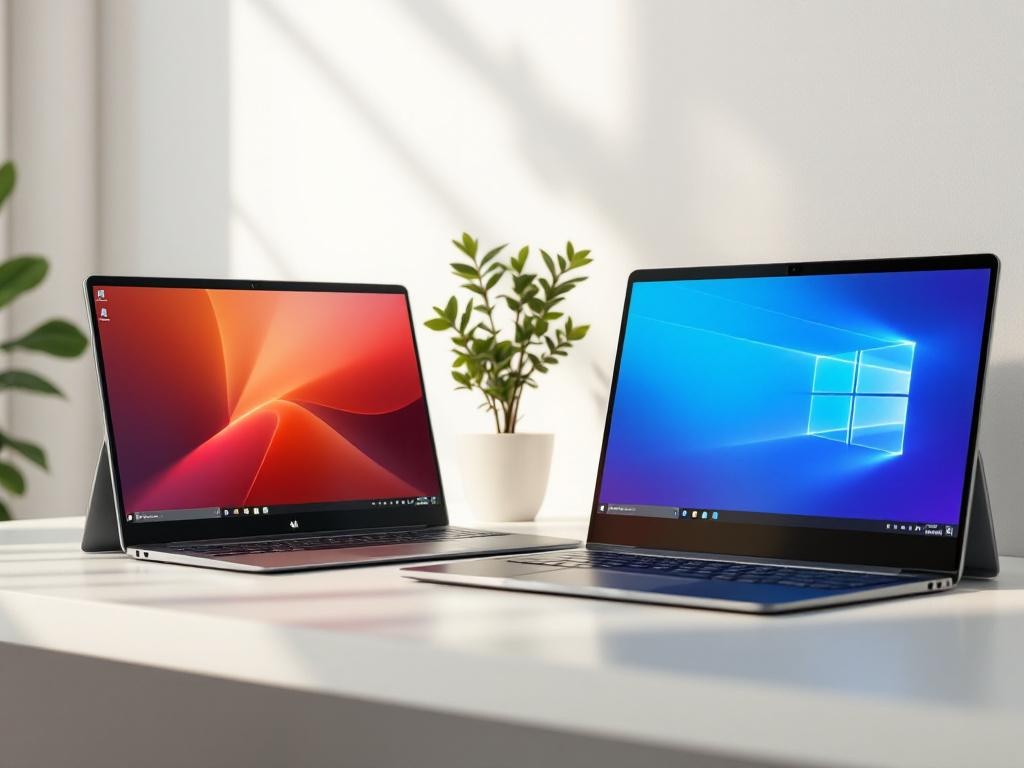
Para muchos usuarios, combinar Linux y Windows en el mismo equipo puede parecer un desafío, pero en realidad es un proceso alcanzable que ofrece lo mejor de ambos sistemas operativos. Instalar Linux junto a Windows permite disfrutar de la flexibilidad y las características únicas de Linux mientras se mantiene la familiaridad de Windows para aplicaciones y juegos. Esta guía te llevará paso a paso desde la preparación hasta la configuración final, asegurándote de que tu dual boot funcione sin problemas y sin pérdida de datos cruciales.
Imagina poder acceder a tus programas favoritos de Windows, como juegos o aplicaciones de productividad, mientras también exploras las herramientas de código abierto y las opciones de personalización que ofrece Linux. La versatilidad de tener ambos sistemas te da lo mejor de dos mundos. No importa si eres un principiante o tienes experiencia en tecnología, seguir estos pasos te ayudará a lograr un arranque dual sin dolores de cabeza. Prepárate para descubrir una nueva manera de utilizar tu computadora, aprovechando al máximo los recursos que ya tienes y adentrándote en el mundo de Linux sin temor a perder información valiosa.
Preparativos Antes de la Instalación
Antes de aventurarte en la instalación de Linux junto a Windows, es crucial realizar algunos preparativos que aseguren un proceso sin contratiempos. El primer paso vital es realizar una copia de seguridad de tus datos importantes. Esto incluye documentos personales, fotos, videos y cualquier cosa que no quieras perder. Puedes utilizar herramientas de almacenamiento en la nube como Google Drive o servicios de copia de seguridad externa para garantizar que tus archivos estén seguros.
Una vez que tus datos estén respaldados, el siguiente paso es preparar los materiales necesarios para la instalación de Linux. Descargarte la imagen ISO de la distribución de Linux que prefieras es esencial. Distribuciones populares incluyen Ubuntu, Fedora y Debian, pero hay muchas opciones según tus necesidades. Puedes encontrar estas imágenes en los sitios oficiales de cada distribución. Asegúrate de descargar la versión correcta para tu sistema, ya sea de 32 bits o 64 bits.
Con la imagen ISO en mano, necesitarás un medio de instalación. La opción más sencilla y utilizada es crear un USB booteable. Herramientas como Rufus o balenaEtcher son excelentes para este propósito y simplifican el proceso. Inserta tu unidad USB, ejecuta el software elegido y sigue las instrucciones para «flashear» la imagen ISO en el USB.
Antes de iniciar la instalación, es también una buena idea revisar que tu computadora sea compatible con Linux. No todas las máquinas están completamente optimizadas para este sistema operativo, aunque la mayoría debería funcionar sin problemas. Revisa en foros de usuarios o la documentación oficial de la distribución que planeas usar para posibles problemas de compatibilidad con hardware específico.
Un paso adicional pero recomendado es familiarizarte con los conceptos básicos del arranque dual o dual boot. Esto te ayudará a entender cómo funcionará tu equipo al tener ambos sistemas operativos instalados. Por lo general, podrás seleccionar al encender tu computadora entre iniciar en Windows o Linux. Este proceso es gestionado por un gestor de arranque como GRUB, que abordaremos más en profundidad más adelante.
Por último, asegúrate de tener acceso a Internet durante el proceso de instalación. Aunque no es obligatorio, puede facilitar la resolución de problemas y la descarga de actualizaciones necesarias durante la instalación. Con estos preparativos adecuados, estarás listo para avanzar hacia la siguiente fase de la instalación de Linux junto a Windows de forma segura y sin sorpresas.
Configuración del Espacio en Disco
La configuración del espacio en disco es una etapa crucial cuando deseas instalar Linux junto a Windows. El objetivo es crear un entorno en tu disco duro que permita coexistir ambos sistemas operativos sin conflictos. Comenzaremos revisando el espacio disponible en tu disco.
Antes de hacer cualquier cambio, asegúrate de tener suficiente espacio en tu disco duro. Abre el Administrador de discos de Windows. Puedes acceder a esta herramienta presionando Win + X y seleccionando «Administración de discos». Aquí puedes ver todas las particiones actuales de tu disco duro. Es importante liberar espacio o usar un disco adicional si no tienes al menos 20 GB disponibles para la nueva instalación de Linux.
Una vez identificado el espacio disponible, el siguiente paso es redimensionar la partición de Windows para liberar espacio para Linux. Esto se logra haciendo clic derecho sobre la partición de Windows (normalmente la etiquetada como C: ) y seleccionando «Reducir volumen». Aquí, escoge cuánto espacio quieres liberar. Se recomienda liberar al menos 20 GB para Linux, pero más es mejor si planeas usarlo con frecuencia.
Ahora que tienes espacio no asignado, vamos a crear una nueva partición para Linux. Todavía en el Administrador de discos, haz clic derecho sobre el espacio no asignado y selecciona «Nuevo volumen simple». Asegúrate de no formatear esta partición en NTFS si tienes la opción, pues Linux usará un sistema de archivos diferente, generalmente ext4, durante la instalación. Este paso es solo para separar el espacio del que usarás más adelante.
Un paso crítico es asegurarte de que el arranque seguro esté desactivado en la BIOS. El arranque seguro puede impedir que Linux se instale correctamente. Reinicia tu computadora y accede al menú de la BIOS (a menudo presionando F2, F12, Del o Esc durante el arranque, dependiendo del fabricante de tu PC). Navega al menú de seguridad y desactiva «Secure Boot».
Finalmente, revisa que las opciones de arranque estén configuradas correctamente. En el menú de BIOS, establece la unidad USB o el DVD con el instalador de Linux como la prioridad de arranque para seguir con la instalación. Este ajuste asegurará que tu computadora inicie desde el instalador de Linux en lugar de arrancar automáticamente con Windows.
Con estos pasos, has preparado con éxito el disco para instalar Linux junto a Windows. Recuerda que la paciencia es clave y que cada cambio debe ser considerado cuidadosamente para evitar la pérdida de datos.
Paso a Paso en la Instalación de Linux
Comenzar la instalación de Linux junto a Windows es un proceso emocionante que requiere atención a los detalles. Primero, asegúrate de tener un USB booteable con la distribución de Linux que deseas instalar. Puedes crear este USB booteable usando herramientas como Rufus, que es fácil de usar y confiable.
Para empezar, inserta el USB booteable en tu PC y reinicia el equipo. Durante el arranque, presiona la tecla que te permita entrar al menú de arranque, que varía según el fabricante, pero comúnmente es F12, Esc, o F10. Una vez en el menú de arranque, selecciona la opción para arrancar desde el USB.
Al cargar desde el USB, te recibirás con una pantalla que te da opciones para probar o instalar Linux. Selecciona Instalar Linux para comenzar el proceso de instalación. Si tienes la opción de probar antes de instalar, puedes utilizarla para explorar el sistema antes de comprometerte a la instalación.
se te pedirá que elijas el idioma para la instalación, seguido de algunas configuraciones básicas como la disposición de tu teclado. Elige las opciones que correspondan a tu región y preferencias personales.
Uno de los pasos más importantes es seleccionar cómo deseas instalar Linux. Aquí, elige la opción de Instalar Linux junto a Windows. Esta opción automáticamente ajustará las particiones de tu disco duro para crear espacio para ambos sistemas operativos. No obstante, asegúrate de tener una copia de seguridad antes de proceder.
Durante el proceso, es posible que necesites ajustar manualmente el tamaño de las particiones. La herramienta te mostrará un deslizador que puedes mover para asignar más o menos espacio a Linux. Es recomendable dejar suficiente espacio para Linux, al menos 20-30 GB, dependiendo de tus necesidades.
Una vez que hayas configurado el espacio en disco, la instalación continuará solicitándote que configures tu nombre de usuario, contraseña y otras configuraciones de usuario. Esto es crucial para la seguridad y la personalización de tu entorno Linux.
Después de configurar las opciones básicas, el proceso de instalación comenzará. Este puede tardar algunos minutos, así que ten paciencia. Durante este tiempo, la instalación copiará los archivos necesarios en las particiones previamente configuradas.
Cuando la instalación termine, se te pedirá que reinicies tu computador. Asegúrate de retirar el USB antes de hacerlo. Al arrancar de nuevo, el gestor de arranque GRUB aparecerá, permitiéndote elegir entre iniciar en Linux o Windows.
¡Felicidades! Has completado la instalación de Linux y ahora puedes disfrutar de ambos sistemas operativos en tu PC. Explora y descubre todo lo que Linux tiene para ofrecerte, desde software libre hasta herramientas de desarrollo.
Recuerda que esta es solo la base. Continuar aprendiendo y ajustando tu sistema dual te ofrecerá una experiencia informática enriquecedora. Además, con el hábito de mantener tu sistema actualizado, podrás evitar problemas de compatibilidad y seguridad que puedan surgir en el futuro.
Solución de Problemas Frecuentes
Durante el proceso de instalación de Linux junto a Windows, es común encontrar algunos problemas que pueden frustrar a los usuarios, especialmente a aquellos que abordan esta tarea por primera vez. Sin embargo, la mayoría de estos inconvenientes tienen soluciones bastante directas. Aquí te mostramos cómo resolver los problemas más frecuentes.
Uno de los problemas más comunes es la falta de espacio suficiente en el disco duro. Antes de comenzar la instalación, asegúrate de revisar y liberar espacio en tu disco. Puedes utilizar herramientas de limpieza de disco en Windows para eliminar archivos innecesarios. Si después de limpiar sigues teniendo problemas de espacio, podrías considerar mover algunos archivos grandes a un disco duro externo.
Otro problema habitual es que, tras la instalación, el sistema no arranca Windows o Linux de manera adecuada. Esto suele deberse a un problema con el gestor de arranque GRUB. Para solucionarlo, arranca tu ordenador desde el USB booteable de Linux e instala una aplicación como Boot Repair, que te permitirá reparar GRUB para que reconozca ambos sistemas operativos correctamente.
A veces, durante la instalación, el sistema no detecta Windows. Esto puede ocurrir si Windows utiliza un esquema de particiones GPT, mientras que la instalación de Linux está configurada para MBR. Asegúrate de que ambos sistemas operativos utilizan el mismo tipo de esquema de particiones. Consulta las opciones de tu BIOS/UEFI para cambiar de UEFI a Legacy si es necesario, pero ten cuidado, ya que esto podría afectar tus configuraciones actuales.
Además, algunos usuarios enfrentan la falta de conexión a Internet después de la instalación de Linux, principalmente debido a la falta de controladores adecuados. Esto suele ocurrir cuando la tarjeta de red no es reconocida automáticamente por el sistema. La solución es buscar en línea los controladores adecuados desde otro dispositivo, descargarlos y transferirlos a tu equipo vía USB.
En ocasiones, la pantalla puede quedarse en negro tras el arranque de Linux debido a problemas con los controladores de video. Aquí, iniciar en modo seguro es una buena opción para actualizar los controladores de la tarjeta gráfica o modificar las configuraciones de video desde allí. Esta opción suele estar disponible en el menú de arranque de GRUB.
No menos importante, es posible que experimentes problemas de incompatibilidad con ciertos programas de Windows al intentar ejecutarlos en Linux. Para esto, se recomienda usar Wine o una máquina virtual como VirtualBox para ejecutar aplicaciones de Windows que no estén disponibles en Linux.
aunque encontrar estos problemas durante la instalación puede ser frustrante, cada desafío tiene una solución clara. Mantener la calma, asegurarse de seguir cada paso cuidadosamente y no dudar en buscar asistencia en foros especializados puede convertir esta experiencia en algo mucho más manejable y enriquecedor.
Gestión de Arranque Dual
Una vez que hayas instalado Linux junto a Windows, es crucial entender cómo se gestiona el arranque dual. Aquí entra en juego el gestor de arranque GRUB (GRand Unified Bootloader), que es el sistema encargado de permitirte elegir qué sistema operativo arrancar al encender tu computadora. Este pequeño programa se carga desde el disco duro antes que cualquier sistema operativo, presentando una lista de opciones para que puedas seleccionar entre Linux y Windows.
El primer paso al configurar el arranque dual es asegurarse de que GRUB esté instalado correctamente. Durante la instalación de Linux, lo más común es que el instalador te dé la opción de instalar GRUB en el disco de arranque principal. Siempre deberías aceptar esta opción para garantizar que GRUB sea el principal gestor de arranque.
Una vez que GRUB esté instalado, es probable que los sistemas operativos se detecten automáticamente. Sin embargo, es recomendable verificar la configuración para asegurarte de que todo esté correcto. Puedes hacer esto editando el archivo /etc/default/grub desde tu sistema Linux. Usa un editor de texto como nano o vi para realizar ajustes personalizados si es necesario.
Un ajuste importante es cambiar el sistema operativo predeterminado que se carga cuando no seleccionas ninguna opción. Esto se hace modificando el parámetro GRUB_DEFAULT. Por ejemplo, si deseas que Windows se cargue por defecto, asegúrate de conocer su índice en el listado de GRUB. Puedes obtener este índice ejecutando el comando sudo update-grub y luego revisando la salida.
Para que los cambios surtan efecto, no olvides actualizar GRUB después de la edición. Esto se realiza con el comando sudo update-grub. Tras esto, puedes reiniciar tu computadora para probar los cambios.
En casos donde necesites personalizar más el comportamiento de GRUB, considera instalar aplicaciones gráficas como Grub Customizer. Esta herramienta facilita la tarea de modificar la apariencia del menú de GRUB, cambiar las opciones del menú, o incluso la elección de la resolución de pantalla durante el arranque.
Recuerda que cualquier cambio en el gestor de arranque puede afectar el inicio de tu sistema, por lo que es importante proceder con cuidado. Siempre es buena idea hacer un respaldo de los archivos de configuración originales antes de realizar cambios significativos.
Si alguna vez no puedes arrancar en uno de los sistemas porque GRUB no detecta correctamente las opciones, vuelve a cargar en el sistema Linux y utiliza boot-repair, una herramienta que puede intentar automágicamente reparar GRUB. Puede instalarse fácilmente desde un Live CD de Linux si el sistema operativo no arranca en absoluto.
Explorar y entender el funcionamiento de GRUB no solo te permite tener más control sobre el arranque de tu sistema, sino que también te da una perspectiva más amplia sobre cómo interactúan ambos sistemas operativos en tu computadora. Con paciencia y los pasos adecuados, el arranque dual puede cambiarte la manera en que usas tu equipo, agregando versatilidad y aprovechando al máximo las capacidades de Linux y Windows.
Consejos para una Experiencia Óptima
Instalar un sistema de arranque dual con Linux y Windows es un excelente paso para explorar las capacidades de ambos sistemas operativos. Sin embargo, para asegurarte de que tu experiencia siga siendo fluida y productiva, hay algunos consejos clave que puedes seguir.
Primero, es fundamental que mantengas actualizados ambos sistemas operativos. Las actualizaciones no solo aportan mejoras de seguridad, sino también optimizaciones que pueden resolver problemas de compatibilidad entre sistemas. Programa actualizaciones automáticas según tus preferencias para evitar interrupciones inesperadas.
Otro aspecto a considerar es la organización de tus archivos y programas. Al tener dos sistemas, es fácil acumular datos que no son utilizados frecuentemente. Implementa una rutina de limpieza mensual para eliminar archivos y programas innecesarios de ambos sistemas operativos. De esta manera, no solo liberarás espacio en disco, sino que también mejorarás el rendimiento general de tu computadora.
La compatibilidad de archivos entre Linux y Windows puede ser problemático si no se maneja adecuadamente. Asegúrate de usar sistemas de archivos compatibles como NTFS o exFAT para las particiones que desees compartir entre los dos sistemas. Esto facilitará el acceso a documentos y multimedia sin problemas.
En cuanto al rendimiento del hardware, a menudo se pasan por alto las configuraciones del sistema en Linux que pueden ser ajustadas para mejorar la eficiencia. Considera el uso de entornos de escritorio ligeros si experimentas lentitud en Linux. Escritorios como XFCE o LXDE son excelentes alternativas que reducen la carga en el sistema.
No subestimes la importancia de un buen software de gestión de arranque. GRUB es el gestor de arranque más común para configuraciones de arranque dual y es altamente configurable. Dedica tiempo a aprender cómo personalizar su menú de arranque para que se adapte a tus necesidades personales, como el ajuste de los tiempos predeterminados de selección del sistema operativo.
Finalmente, no olvides hacer copias de seguridad regulares de tus datos. Tener un sistema de arranque dual incrementa la superficie de riesgo para pérdidas de datos, especialmente durante cambios menores en la configuración del sistema. Usa servicios de nube o discos duros externos para almacenarlas de manera segura fuera de línea.
Siguiendo estos consejos, no solo disfrutarás de los beneficios de un sistema de arranque dual, sino que también garantizarás una experiencia informática eficiente, segura y adaptada a tus necesidades diarias.
Mantenimiento del Sistema Dual
Una vez que has configurado un sistema dual con Linux y Windows, es importante mantener ambos sistemas actualizados para aprovechar las últimas funcionalidades y mantener la seguridad de tus datos. Actualizar regularmente tanto Linux como Windows ayuda a corregir errores y proteger tu sistema frente a vulnerabilidades.
En el lado de Linux, la mayoría de las distribuciones tienen gestores de actualizaciones que te notificarán sobre las nuevas versiones disponibles. Por ejemplo, en Ubuntu, puedes utilizar el comando sudo apt update && sudo apt upgrade en la terminal para actualizar tu sistema. Estas actualizaciones no solo mejoran la seguridad, sino también la estabilidad del sistema.
Para Windows, asegúrate de que las actualizaciones automáticas estén habilitadas. Esto garantizará que recibas las últimas parches de seguridad y mejoras de rendimiento. Puedes verificar y modificar la configuración de actualizaciones automáticas en el Panel de Control de Windows.
Otro aspecto crucial del mantenimiento es la gestión del espacio en disco. Con el tiempo, ambos sistemas pueden acumular archivos temporales y de caché que ocupan espacio innecesariamente. Herramientas como BleachBit para Linux y el Liberador de espacio en disco de Windows son útiles para limpiar el sistema y liberar espacio valioso.
Considera también dedicar tiempo a revisar y organizar tus particiones de disco. Con un sistema dual, es fácil perder de vista el uso de espacio en las particiones. Utiliza herramientas de particionamiento como GParted en Linux para gestionar las particiones de forma segura y eficiente, asegurándote de que cada sistema tenga suficiente espacio para funcionar correctamente.
Mantener una copia de seguridad periódica es otro paso importante. Utiliza programas como Timeshift en Linux para crear puntos de restauración del sistema, y asegurarte de que tienes un respaldo en Windows mediante herramientas como Historial de Archivos. Tener una copia de seguridad te permite restaurar tu sistema a un estado funcional en caso de que algo salga mal durante una actualización.
Por último, no olvides verificar regularmente si hay controladores nuevos para el hardware. Tanto Linux como Windows pueden beneficiarse del acceso a los controladores más recientes, que a menudo ofrecen mejor rendimiento y características adicionales. Busca actualizaciones en los sitios web de los fabricantes de hardware y a través de los gestores de paquetes de Linux.
Manteniendo ambos sistemas bien cuidados, podrás disfrutar de un sistema dual eficiente y duradero que se adapta a tus necesidades diarias sin contratiempos.

Soy Alex Ferrer, divulgador tech y consultor de productividad digital. Llevo una década ayudando a usuarios y pymes a elegir software legal y seguro, migrar a alternativas open-source y trabajar mejor con menos herramientas. En Adescargas.com comparto guías claras, comparativas honestas y trucos prácticos para el día a día.