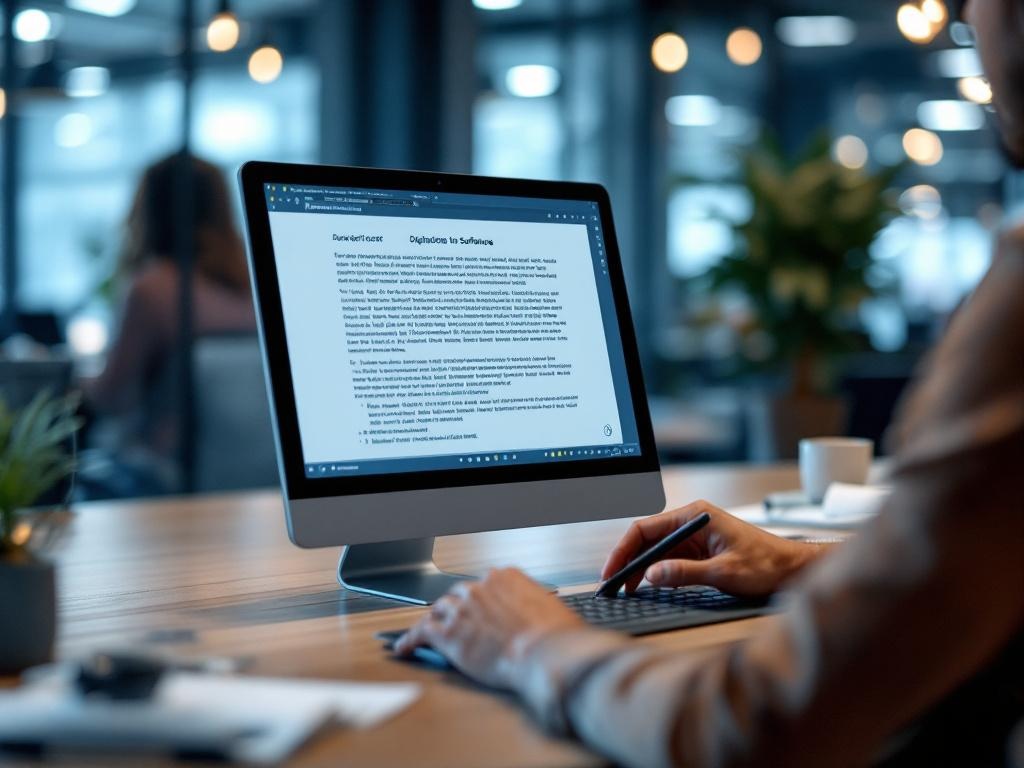
La revolución del OCR, que significa Reconocimiento Óptico de Caracteres, ha facilitado a millones de personas la tarea de convertir imágenes y documentos en texto editable sin complicaciones. Esto es un gran avance, sobre todo porque ya no es necesario gastar dinero en software costoso para realizar esta tarea. Con las herramientas gratuitas disponibles hoy en día para PC, es más fácil que nunca llevar a cabo OCR de manera rápida y eficiente.
vamos a explorar cómo puedes usar estas herramientas para mejorar tu productividad y eficacia. Ya sea que necesites digitalizar documentos antiguos o extraer texto de imágenes para tus proyectos, aquí encontrarás todo lo que necesitas saber para aprovechar al máximo estas soluciones gratuitas. ¡Vamos a sumergirnos y descubrir cómo estas herramientas pueden hacerte la vida más sencilla!
Qué es el OCR y cómo funciona
El Reconocimiento Óptico de Caracteres, más conocido como OCR por sus siglas en inglés, es una tecnología que permite convertir diferentes tipos de documentos, como imágenes escaneadas o fotografías de texto manuscrito o impreso, en texto editable. Antes de la llegada del OCR, la única manera de convertir un documento físico en digital era escribiendo manualmente todo el contenido, un proceso tedioso y propenso a errores.
El funcionamiento básico del OCR comienza con la digitalización del documento físico mediante un escáner. Esta imagen digital es luego analizada por un software de OCR, que descompone la imagen en partes más pequeñas y las reconoce como caracteres de texto. El software examina las formas, las curvas y los ángulos de cada símbolo en la imagen, comparándolos con su base de datos interna para identificar las letras y números. Una vez reconocido el texto, nuestro documento anteriormente estático se convierte en un archivo editable y que se puede buscar.
Una cuestión central en el uso del OCR es su relevancia para la digitalización de documentos. En un mundo cada vez más enfocado en la sostenibilidad y la reducción del papel, el OCR nos ofrece la posibilidad de almacenar grandes volúmenes de datos de forma digital, ahorrando espacio físico y facilitando el acceso y la búsqueda de información. Este proceso no solo mejora la organización, sino que también permite realizar ediciones en el texto sin necesidad de tener que reescribirlo por completo.
Por ejemplo, imagina que tienes una fotografía antigua de un periódico con un artículo interesante sobre un acontecimiento histórico. Con el uso de OCR, puedes convertir esa imagen en un archivo de texto que puedes compartir por email, editar para un proyecto escolar o incluir en una presentación. De esta forma, el OCR cobra vital importancia no solo en la preservación de información, sino también en su disponibilidad para utilizarla de maneras más eficientes y prácticas.
La capacidad del OCR de convertir imágenes en texto no se limita a documentos en papel. También puede aplicarse en traducciones en tiempo real. Por ejemplo, al viajar a un país extranjero, puedes utilizar aplicaciones de OCR en tu smartphone para traducir señales o menús de restaurante de manera instantánea. Esto expande el uso de la tecnología más allá de la simple conversión de documentos, innovando en cómo interactuamos con el mundo físico.
No obstante, aunque el OCR ha avanzado significativamente, aún enfrenta algunos desafíos. El reconocimiento puede ser inexacto si la calidad de la imagen es baja, si el texto está torcido o si la tipografía es poco común. Sin embargo, con la continua mejora de sus algoritmos y el uso adecuado, que incluye asegurarse de que las imágenes están bien iluminadas y con la resolución apropiada, el OCR proporciona una extraordinaria herramienta gratuita y rápida para la digitalización de documentos. Para más información sobre cómo optimizar el OCR, puedes consultar nuestra sección sobre consejos para obtener resultados óptimos.
Mejores herramientas OCR gratuitas para PC
Cuando se trata de convertir imágenes o documentos escaneados en texto editable, elegir la herramienta adecuada puede marcar la diferencia en términos de velocidad y precisión. te presentamos una lista de opciones gratuitas de OCR para PC que destacan por su funcionalidad y facilidad de uso.
- Tesseract OCR: Esta potente herramienta de código abierto es muy popular. Es compatible con una variedad de idiomas y se integra bien con otros programas gráficos o líneas de comando. Perfecta para quienes buscan personalización.
- FreeOCR: Interfaz sencilla basada en Windows que facilita la digitalización de texto a partir de documentos escaneados y archivos PDF. Útil para usuarios que prefieren herramientas directas y sin complicaciones.
- SimpleOCR: Ideal para usuarios novatos, esta aplicación permite escanear y convertir documentos con pocos clics. Ofrece modos de procesamiento masivo y corrección de errores.
- Online OCR: Aunque es un servicio en línea, su compatibilidad con diferentes formatos de imagen lo convierte en una opción versátil para quienes necesitan resultados rápidos sin instalación. Puedes probarla aquí.
- NAPS2 (Not Another PDF Scanner 2): Además de OCR, permite gestionar documentos escaneados de manera ordenada. Su interfaz intuitiva es un plus para quienes buscan simplicidad y eficacia.
- gImageReader: Basado en Tesseract, ofrece una interfaz gráfica que mejora su accesibilidad. Permite extraer texto de imágenes y documentos PDF, ideal para usuarios que prefieren necesarias visuales.
- OCR. Space: Plataforma online que no requiere descargas, ideal para procesos rápidos. Su reconocimiento preciso de diversos caracteres hace que funcione bien con documentos complejos.
- ABBYY FineReader Online: Aunque su versión completa es de pago, ofrece opciones gratuitas de excelente calidad. Ideal para conversiones ocasionales sin sacrificar calidad.
Cada una de estas herramientas tiene sus propias ventajas, desde la simplicidad de uso hasta el soporte para múltiples idiomas y formatos. Te sugerimos probar algunas para ver cuál se adapta mejor a tus necesidades de digitalización y edición de documentos. Con estas opciones gratuitas a tu disposición, transformar tus imágenes en texto será más accesible y eficiente.
Comparativa entre herramientas de OCR
Cuando eliges una herramienta de OCR para usar en tu PC, es esencial considerar varios factores que impactan en la experiencia de usuario y en los resultados finales. Vamos a explorar algunas de las opciones disponibles en términos de facilidad de uso, velocidad, precisión y características adicionales. Estos aspectos son cruciales, ya que afectan directamente la eficiencia del proceso de reconocimiento de texto y su integración en tu flujo de trabajo diario.
| Herramienta | Facilidad de Uso | Velocidad | Precisión | Características Adicionales |
|---|---|---|---|---|
| OCRmyPDF | Alta, con interfaz de línea de comandos intuible | Rápida con documentos pequeños | Muy alta, especialmente en texto claro | Combina OCR con PDFs preexistentes |
| FreeOCR | Media, interfaz un poco anticuada | Moderada, depende del tamaño del archivo | Adecuada, pero necesita imágenes de buena calidad | Exporta a Word |
| Tesseract | Baja para principiantes, requiere algo de configuración | Muy rápida, optimizada para grandes volúmenes | Excelente, soportando múltiples idiomas | Capacidad para ajustar parámetros de OCR |
| Camtasia | Muy alta, con asistencia paso a paso | Rápida con soporte de hardware moderno | Alta, especialmente en textos con gráficos | Numerosas opciones de exportación y edición |
| SimpleOCR | Alta, sencilla y directa al usar | Lenta, especialmente con archivos grandes | Moderada, susceptible a errores en documentos complejos | Soporte para formato de texto enriquecido |
Al revisar la tabla, notarás que herramientas como OCRmyPDF y Tesseract se destacan en precisión, crucial para trabajos que exigen exactitud, como archivos legales. Sin embargo, Camtasia ofrece una excelente facilidad de uso, útil para principiantes. FreeOCR y SimpleOCR pueden ser opciones viables para tareas menos exigentes debido a su simplicidad y funcionalidad específica.
elegir la mejor herramienta depende del tipo de documentos que trabajes y la relevancia de la precisión frente a la facilidad de uso o velocidad.
Consejos para obtener resultados óptimos
Para obtener los mejores resultados al realizar OCR en tu PC, es fundamental que prepares bien tus imágenes y documentos antes de someterlos al proceso. La calidad de la fuente original puede influir significativamente en la precisión del texto que obtendrás, así que asegúrate de que las imágenes que uses sean lo más claras y nítidas posible.
Primero, considera la calidad de las imágenes. Es recomendable utilizar imágenes de alta resolución, ya que una imagen con más píxeles tiende a ofrecer un mejor reconocimiento de caracteres. Intenta que las imágenes sean de al menos 300 ppi (píxeles por pulgada) para asegurar una buena legibilidad. Si la calidad de la imagen es baja, el software podría tener dificultades para distinguir los caracteres correctamente.
Otro aspecto a tener en cuenta es el enfoque y la iluminación. Asegúrate de que la imagen esté correctamente enfocada y que no haya sombras o reflejos sobre el texto. Estos elementos pueden confundir al programa de OCR y dar lugar a errores en el reconocimiento. Si estás digitalizando un documento impreso, asegúrate de escanearlo en condiciones de buena luz natural o con una lámpara homogénea para evitar sombras fuertes.
El formato del documento también es crucial. Opta por contar con archivos en formatos ampliamente soportados por la mayoría de los programas de OCR, como JPEG, PNG, o PDF. Estos formatos suelen ser interpretados más fácilmente por las herramientas de reconocimiento.
Respecto al texto propio de la imagen, intenta que los documentos a digitalizar tengan una tipografía clara y un tamaño de letra adecuado. Textos demasiado pequeños o con fuentes extravagantes pueden ser difíciles de interpretar. Asimismo, asegúrate de que no haya marcas de agua o elementos gráficos que podrían interferir en el proceso de reconocimiento.
Por último, pero no menos importante, siempre que sea posible, realiza una previsualización del documento antes de procesarlo con OCR. Ajusta el contraste si es necesario para mejorar la claridad del texto respecto al fondo. Algunas herramientas de OCR también ofrecen opciones para corregir inclinaciones menores del texto (conocidas como «deskew»), lo cual es útil si el documento no está perfectamente alineado.
Con estos consejos en mente, podrás maximizar la efectividad de tus escaneos y lograr un OCR más preciso y confiable. Esto no solo te ahorrará tiempo corrigiendo errores, sino que también te brindará un texto final de mayor calidad para editar o archivar.
Problemas comunes y cómo solucionarlos
El uso de herramientas de Reconocimiento Óptico de Caracteres (OCR) en el PC puede facilitar enormemente la transformación de imágenes y documentos escaneados en texto editable. Sin embargo, al usar estas herramientas, es probable que surjan algunos problemas comunes. exploraremos algunos de estos desafíos y cómo puedes resolverlos de manera efectiva.
Uno de los problemas más frecuentes en el uso del OCR es la baja calidad de reconocimiento cuando la imagen original tiene mala resolución. Las herramientas de OCR dependen de una imagen clara y legible para ofrecer una transcripción precisa. Si el texto está borroso o el contraste es bajo, el OCR puede no reconocer correctamente los caracteres. Para solucionar esto, intenta mejorar la resolución de tus imágenes antes de escanearlas, ajustando la configuración del escáner para obtener al menos 300 dpi.
Otro problema habitual es el error en el reconocimiento de letras o caracteres similares, como confundir la letra ‘O’ con el número ‘0’, o ‘l’ minúscula con el número ‘1’. Esto puede suceder especialmente en documentos con tipografía complicada o muy pequeña. Para minimizar estos errores, asegúrate de que el documento esté bien definido y, si es posible, utiliza herramientas de OCR que permitan la corrección manual posterior.
El idioma del texto puede representar un obstáculo si no está configurado correctamente en la herramienta de OCR. Muchos programas OCR vienen con la opción de seleccionar el idioma del texto a procesar, y utilizar el idioma incorrecto puede llevar a resultados inexactos. Antes de realizar el reconocimiento, verifica que la configuración del idioma coincida con el texto del documento. Esto es especialmente importante para textos que contienen caracteres especiales o acentos.
Las herramientas de OCR también pueden enfrentar problemas al tratar con tablas o gráficos en documentos. Estos elementos no siempre se capturan con precisión, ya que el OCR está diseñado principalmente para texto. Si tienes documentos con estas características, considera revisarlos y ajustar manualmente las tablas y los gráficos después de aplicar el OCR. Algunas herramientas avanzadas ofrecen opciones para reconocer tablas y formatearlas adecuadamente, por lo que investigar las capacidades de tu programa puede ser útil.
A menudo puede haber problemas con la cesura en el texto, donde las palabras en las imágenes están partidas y el OCR las reconoce como dos palabras separadas. Para evitar esto, es fundamental revisar el texto escaneado y utilizar la función de corrección automática si está disponible. Muchas herramientas de OCR ofrecen un diccionario interno para sugerir correcciones.
Finalmente, la inexactitud en el formato del texto puede ser frustrante. Párrafos desordenados, falta de espacios o un formato incorrecto son problemas comunes. Opta por herramientas que ofrezcan opciones para mantener el formato original del documento tanto como sea posible. Sin embargo, a menudo será necesario realizar ajustes manuales posteriores.
aunque los problemas con el OCR pueden ser comunes, la mayoría tienen soluciones prácticas. Mantener un enfoque en la calidad del documento de entrada y aprender a usar correctamente las funciones de tu herramienta de OCR puede mejorar significativamente los resultados y facilitarte la edición y uso del texto digitalizado. Para más consejos sobre cómo mejorar tus resultados de OCR, visita Adescargas. com.

Soy Alex Ferrer, divulgador tech y consultor de productividad digital. Llevo una década ayudando a usuarios y pymes a elegir software legal y seguro, migrar a alternativas open-source y trabajar mejor con menos herramientas. En Adescargas.com comparto guías claras, comparativas honestas y trucos prácticos para el día a día.