Hoy en día, los GIFs son una manera divertida y efectiva de comunicar ideas, emociones o simplemente hacer reír a alguien. Pero, ¿alguna vez te has encontrado con un GIF increíble solo para darte cuenta de que está arruinado por una gran marca de agua? Crear tus propios GIFs sin estas molestas marcas no solo mejora la calidad, sino que también asegura que tus imágenes animadas luzcan auténticas y profesionales. En esta guía, te mostraré cómo puedes lograrlo de manera sencilla, usando herramientas y técnicas que no comprometerán la integridad visual de tus proyectos. ¡Vamos a ello y saca el artista que llevas dentro!
¿Por Qué Optar por GIFs sin Marca de Agua?
En el mundo digital actual, los GIFs se han convertido en una forma popular de comunicación y expresión en redes sociales, blogs y sitios web. Sin embargo, al crear o utilizar GIFs, uno de los obstáculos más comunes que enfrentan los usuarios es la presencia de marcas de agua indeseadas. Estas marcas, que a menudo son el resultado del uso de herramientas gratuitas con limitaciones, pueden restar profesionalismo y calidad a nuestras imágenes animadas.
Crear GIFs sin marca de agua es fundamental por varias razones. En primer lugar, la autenticidad es clave. Las marcas de agua a menudo son percibidas como distracciones que restan valor al contenido visual. Cuando nuestro objetivo es transmitir un mensaje claro o resaltar un aspecto visual específico, las marcas de agua pueden desviar la atención del espectador, obstaculizando la interacción efectiva con el contenido. Un GIF limpio proyecta una imagen más auténtica y asegura que el foco principal esté en el contenido mismo.
Además, el profesionalismo es otro factor crucial. En contextos empresariales o creativos, presentar un GIF marcado puede reflejar una imagen descuidada o amateur de nuestra labor. Por ejemplo, si una empresa utiliza GIFs en las presentaciones de marketing o en su página web, los que tienen marcas de agua pueden transmitir una impresión de falta de recursos o compromiso con la calidad. Los profesionales y las empresas que producen su propio contenido suelen buscar crear GIFs limpios para evitar estas percepciones negativas.
Un aspecto igualmente importante son los derechos de autor. Las marcas de agua suelen estar relacionadas con restricciones de uso que imponen ciertas herramientas. Al crear un GIF sin tales marcas, estamos asegurando que el material es totalmente nuestro o que disponemos de las licencias adecuadas para usarlo sin limitaciones. Esto no solo nos protege legalmente, sino que también nos permite utilizar el GIF en cualquier plataforma o medio sin preocupaciones adicionales.
Desde la perspectiva del usuario promedio, limpiar un GIF de marcas de agua también puede mejorar la experiencia de visualización. Sin las interrupciones de texto o logotipos superpuestos, los gráficos se presentan de manera más fluida y clara, mejorando la interacción y la comprensión por parte del receptor. En plataformas como redes sociales, donde cada segundo cuenta para captar la atención del usuario, un GIF limpio puede hacer toda la diferencia.
optar por crear GIFs sin marca de agua tiene múltiples beneficios, desde mejorar la percepción de calidad hasta garantizar un uso legal sin problemas. Con la disponibilidad de herramientas gratuitas y fáciles de usar que proporcionan estas opciones, no hay razón para conformarse con menos. ¡Es hora de potenciar tus GIFs y asegurarte de que su esencia resplandezca sin obstáculos!
Si te interesa aprender más sobre cómo crear GIFs de manera efectiva, no dudes en explorar guías y tutoriales que profundizan en las técnicas y los recursos necesarios para llevar tus habilidades al siguiente nivel.
Herramientas Gratuitas para Crear GIFs Limpios
Cuando buscas herramientas para crear GIFs libres de marcas de agua, es útil conocer opciones que no solo sean gratuitas, sino también fáciles de usar y con características distintivas que se adapten a tus necesidades. enumeramos algunas de las mejores opciones gratuitas que te permitirán personalizar tus GIFs sin preocuparte por marcas no deseadas.
- GIPHY Create: Ideal para conversiones rápidas y sencillas. Permite crear GIFs a partir de videos y fotografías en pocos pasos. Es especialmente útil si ya usas GIPHY para compartir GIFs.
- Ezgif: Una herramienta online que ofrece múltiples funcionalidades como recortar, redimensionar y optimizar GIFs. Su interfaz es directa y permite llevar un control total de cada imagen en movimiento. Excelente para quienes buscan una edición más detallada.
- Imgur Video to GIF: Aunque principalmente reconocido por compartir imágenes, Imgur ofrece una prestación específica para crear GIFs desde URLs de videos. Simple de usar, su mayor ventaja es la capacidad de generar GIFs de alta calidad desde videos online.
- ScreenToGif: Esta aplicación de código abierto te permite grabar una sección de tu pantalla y editar el contenido antes de crearlo en un GIF. Muy útil para tutoriales o demostraciones de software, dándote un control completo del producto final.
- GifMaker. me: Ofrece varias herramientas dentro de su plataforma, tales como la creación de GIFs con transiciones y efectos personalizados. Perfecto si buscas una mayor personalización sin complicaciones.
- Picasion: Realiza GIFs a partir de imágenes, y también permite importar imágenes directamente desde Flickr o Picasa, lo cual es un plus si tienes tus imágenes allí. Además, su simplicidad favorece a los principiantes.
- Canva: Aunque es más reconocido por sus capacidades de diseño gráfico, Canva permite generar GIFs de manera rápida. Ofrece plantillas que pueden ser personalizadas, lo cual es beneficioso si tienes un tiempo limitado para crear tu contenido.
- GIMP: Un software potente que, aunque requiere instalación, brinda un nivel profesional de edición. No solo te ofrece herramientas para GIFs, sino que también facilita el trabajo con capas, algo útil para creaciones más complejas.
- Krita: Además de ser una herramienta formidable para la ilustración, Krita soporta la creación de animaciones en formato GIF. Resulta útil para quienes ya están en el ecosistema de ilustración y desean integrar GIFs en su flujo de trabajo creativo.
Escoger la herramienta adecuada te ayudará a realizar GIFs que mantengan tu estilo personal y profesional. Considera la facilidad de uso, opciones de personalización y dónde compartes tu contenido para elegir la mejor opción. ¡Empieza a crear tus GIFs sin marcas y disfruta del proceso creativo!
Proceso Paso a Paso para Generar un GIF
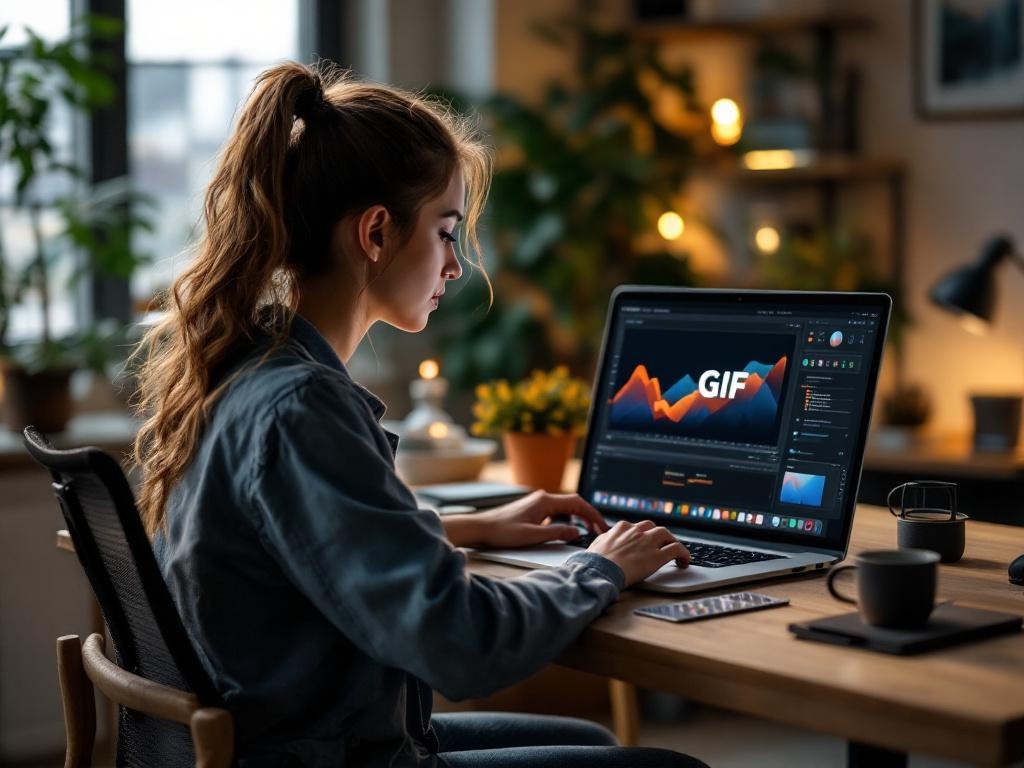
Para crear un GIF limpio sin marcas de agua, primero necesitas seleccionar una herramienta que te permita hacerlo de manera eficiente. Una opción recomendada es el software libre GIMP, que, aunque se conoce principalmente como un editor de imágenes, también ofrece capacidades para crear GIFs animados. Alternativamente, Ezgif es una herramienta en línea muy popular para generar GIFs sin descargar software extra.
Comencemos con un breve recorrido por el proceso usando GIMP: primero, necesitas tener todas las imágenes que quieres incluir en tu GIF. Puedes capturarlas desde un video utilizando cualquier software de edición de video, en el que podrás extraer fotogramas individuales. Es esencial que estas imágenes tengan la misma resolución y tamaño para mantener una armonía visual en el GIF final.
Abre GIMP y agrega las imágenes como capas. Ve al menú Archivo y selecciona Abrir como capas. Selecciona todas las imágenes que has preparado. Cada imagen se convertirá en un fotograma en el GIF animado. Aquí es donde comienza la magia: puedes reorganizarlas para determinar el orden de animación.
Una vez que todas las imágenes estén organizadas, ajusta el tiempo de cada fotograma. Esto se hace haciendo clic derecho en cada capa y seleccionando Editar atributos de capa, aquí puedes establecer la duración de cada fotograma en milisegundos. Un GIF suele tener entre 10 y 15 cuadros por segundo, pero dependiendo del efecto deseado, podrías querer más o menos cuadros.
Al tener todo configurado, es momento de previsualizar la animación. Ve al menú Filtros, selecciona Animación y luego Reproducir para asegurarte de que el GIF se vea tal y como lo deseas. En esta etapa, puedes hacer los ajustes finales en la velocidad o el orden de las capas.
Finalmente, para exportar tu GIF, ve a Archivo y selecciona Exportar como. Asegúrate de cambiar el tipo de archivo a . gif. En el diálogo de exportación, marca la opción Como animación y asegúrate de que Bucle infinito esté habilitado para que la animación se repita continuamente. Configura las demás opciones según tus preferencias, como la velocidad de fotogramas y el método de disposición.
Una vez exportado, tu GIF estará listo para usarse sin marcas de agua, manteniendo la autenticidad de tu trabajo. Si decides usar Ezgif, el proceso es aún más sencillo: carga tus imágenes directamente en el sitio web, ajusta las configuraciones de animación y exporta. La clave aquí es asegurarte de revisar el resultado final y realizar ajustes si es necesario.
Consideraciones adicionales incluyen verificar la calidad del GIF, ya que al exportarlos se reduce la calidad de color para minimizar el tamaño del archivo. Opta por reducir el tamaño de las imágenes manteniendo una resolución decente para preservar la calidad visual. Al exportar, evita opciones que comprimen demasiado, ya que pueden degradar la calidad del contenido.
Errores Comunes al Crear GIFs
Crear GIFs puede ser un proceso divertido y creativo, pero no está exento de errores comunes que pueden afectar la calidad del resultado final. Identificar estos errores y aprender a evitarlos te permitirá obtener GIFs de mejor calidad y más impacto visual. Aquí algunos de los problemas más frecuentes que enfrentan los usuarios al crear GIFs y cómo puedes solucionarlos.
Uno de los errores más habituales es la compresión excesiva del archivo. Al intentar reducir el tamaño del GIF para facilitar su carga y uso en plataformas en línea, se sacrifica la calidad visual. Esto resulta en imágenes pixeladas o colores apagados. Para evitarlo, procura mantener un equilibrio entre el tamaño del archivo y la calidad visual. Usa herramientas que te permitan ajustar la compresión manualmente, como GIMP o Ezgif. Estas herramientas ofrecen opciones para definir el grado de compresión y obtener así un resultado óptimo.
Otro fallo recurrente es no ajustar adecuadamente la velocidad de los fotogramas. Un GIF demasiado rápido puede ser difícil de seguir, mientras que uno demasiado lento puede perder el interés del espectador. Para acertar con el ritmo adecuado, prueba diferentes velocidades antes de finalizar. Herramientas como PhotoScape permiten ajustar la duración de cada fotograma para conseguir el efecto deseado. Experimenta hasta encontrar el balance que mejor transmita tu mensaje.
La paleta de colores limitada es otro desafío. Muchas herramientas limitan la cantidad de colores que se pueden usar en un GIF, lo que puede resultar en cambios de tonalidades no deseadas. Procura utilizar una paleta optimizada para GIFs o reducir el número de colores en tus imágenes antes de convertirlas. Además, algunos programas permiten configurar la paleta de modo manual, lo cual puede ayudarte a mantener los colores que mejor representen a tu imagen original.
A menudo, los usuarios cometen el error de no prever el contexto de uso del GIF, ignorando cómo se verá en diferentes dispositivos y plataformas. Un GIF que se ve bien en una pantalla de computadora puede no lucir igual en un dispositivo móvil o tableta debido a diferencias en la resolución y tamaño de pantalla. Asegúrate de probar el GIF en diferentes dispositivos antes de su publicación para asegurar su versatilidad.
Los controles de calidad deficientes son otro escollo frecuente. Antes de considerar completado un GIF, revisa detalladamente el resultado final. Presta atención a detalles como bordes irregulares, artefactos visuales o cualquier tipo de distorsión. Considera usar herramientas de edición que ofrezcan previsualizaciones de alta calidad para identificar y corregir estos problemas antes de la exportación final.
Finalmente, un paso esencial que muchos pasan por alto es guardar el proyecto en un formato editable además del GIF final. Esto te permitirá realizar ajustes o actualizaciones en el futuro sin tener que empezar desde cero. Al guardar siempre una copia del proyecto original, te aseguras flexibilidad y capacidad de respuesta ante posibles cambios o correcciones.
Consejos para Optimizar GIFs
Optimizar tus GIFs es esencial para asegurar que se vean bien y se carguen rápidamente, independientemente de la plataforma en la que los publiques. Aquí te dejamos algunos consejos prácticos para lograrlo de manera efectiva.
Reducir el Tamaño del Archivo
Un GIF pesado puede tardar mucho en cargar y consumir más datos de lo necesario. Para evitar esto, considera reducir el número de cuadros. Menos cuadros significa una menor carga de información, lo que mejora el tiempo de carga. También puedes reducir la paleta de colores. Usar solo los colores esenciales permite un archivo más pequeño sin perder demasiada calidad.
Optimización de la Resolución
El tamaño visual del GIF puede ser ajustado para optimizar su uso. No todos los GIFs necesitan ser grandes, por lo que reducir las dimensiones a lo estrictamente necesario para tu proyecto puede hacer una gran diferencia. Un GIF con resolución más baja se verá mejor optimizado sin perder el efecto deseado.
Compatibilidad con Plataformas
Considera las diversas plataformas y aplicaciones donde se compartirá tu GIF. Por ejemplo, algunas redes sociales pueden tener restricciones de tamaño o formato, por lo que es importante verificar que tu GIF esté alineado con estas especificaciones. Además, asegúrate de que el formato de archivo sea razonablemente universal, siendo los. gif o versiones actualizadas compatibles con la mayoría de los servicios.
Finalmente, para más recursos sobre cómo crear y optimizar GIFs sin marca de agua, visita ADESCARGAS. COM. Allí encontrarás más guías útiles y herramientas para mejorar tus habilidades de edición y producción de GIFs.

Soy Alex Ferrer, divulgador tech y consultor de productividad digital. Llevo una década ayudando a usuarios y pymes a elegir software legal y seguro, migrar a alternativas open-source y trabajar mejor con menos herramientas. En Adescargas.com comparto guías claras, comparativas honestas y trucos prácticos para el día a día.